

Построение W62HS (модернизация 2020)






О документе
«Построение W62HS (модернизация 2020)» — инструкция по системе Инструкции по работе с ПО (Программное обеспечение). Документ содержит 11 страниц технической информации ALUTECH. Актуальная редакция — от 22 ноября, 2021; при выходе обновлений производителя документ заменяется свежей версией.
Из описания в документе:
4. Переходим в раздел «Элемент» и определяем вариант заполнения ячеек: 5. Далее определяем свойства позиции: Вариант уплотнителей – выбираем из списка вариант уплотнителей. В данном случае выбор осуществляется для уплотнителей под глухое заполнение. Согласно каталога на выбор программа предлагает два варианта уплотнителей. Для наглядности каждый вариант сопровождается эскизом. Дренаж – определяем наличие дренажа: ВНИМАНИЕ! В текущей версии программы нет возможности реализовать вариант с невидимым дренажом. Предполагается данный вид дренажа реализовать в 12 версии программы. Соединения – определяем варианты углового соединения рамы и створки. Т-соединения неактивны, так как предусмотрен только один вариант данного соединения. При необходимости можно отметить опцию «Нарезаемые соединители» для того, чтобы программа считала соединители длинномерным профилем, а не готовым изделием. Цвет –…
Текстовый индекс страниц
Автоматически распознанный текст страниц — благодаря ему каталог находится поиском по содержимому и артикулам. Номера страниц соответствуют просмотрщику выше.
Показать индекс (10 стр. с текстом)
- Стр. 1
- Построение конструкций в системе W62HS (модернизированная версия 2020). Типовая конструкция 1. Создаем новую позицию. Номер позиции - указываем номер позиции Краткое описание – указываем описание конструкции (заполняется по желанию) Описание модели – указываем дополнительное описание конструкции (заполняется по желанию) Количество – указываем количество конструкций Этап – указываем этап для данной конструкции (заполняется по желанию) Статус – выбираем из списка Статус для данной конструкции (заполняется по желанию) Система – Выбираем из списка систему AluminTechno W62HS (β). 2. Задаем количество полей по ширине и по высоте:
- Стр. 2
- 3. Задаем размеры конструкции: Сначала ширину Затем высоту
- Стр. 3
- 4. Переходим в раздел «Элемент» и определяем вариант заполнения ячеек: 5. Далее определяем свойства позиции: Вариант уплотнителей – выбираем из списка вариант уплотнителей. В данном случае выбор осуществляется для уплотнителей под глухое заполнение. Согласно каталога на выбор программа предлагает два варианта уплотнителей. Для наглядности каждый вариант сопровождается эскизом.
- Стр. 4
- Дренаж – определяем наличие дренажа: ВНИМАНИЕ! В текущей версии программы нет возможности реализовать вариант с невидимым дренажом. Предполагается данный вид дренажа реализовать в 12 версии программы. Соединения – определяем варианты углового соединения рамы и створки. Т-соединения неактивны, так как предусмотрен только один вариант данного соединения. При необходимости можно отметить опцию «Нарезаемые соединители» для того, чтобы программа считала соединители длинномерным профилем, а не готовым изделием. Цвет – определяем цвет будущей конструкции. Прочие – определяем дополнительные характеристики для конструкции. В данной системе доступен только выбор варианта «Герметизации».
- Стр. 5
- При необходимости можно отметить опцию «Нарезаемые держатели стеклопакетов», для того, чтобы программа считала опорные подкладки в виде длиномерных профилей, а не готовым изделием. 6. Далее определяем профили конструкции (рама, импост): При нажатии кнопки «Да» выбираем одновременно профили рам со всех сторон, при нажатии «Нет» - программа будет предлагать выбрать профиль поочередно для каждой из сторон. ВНИМАНИЕ! Для отдельных профилей могут быть доступны дополнительные варианты исполнения. Выбор осуществляется путем нажатия на значок «+» рядом с эскизом профиля
- Стр. 6
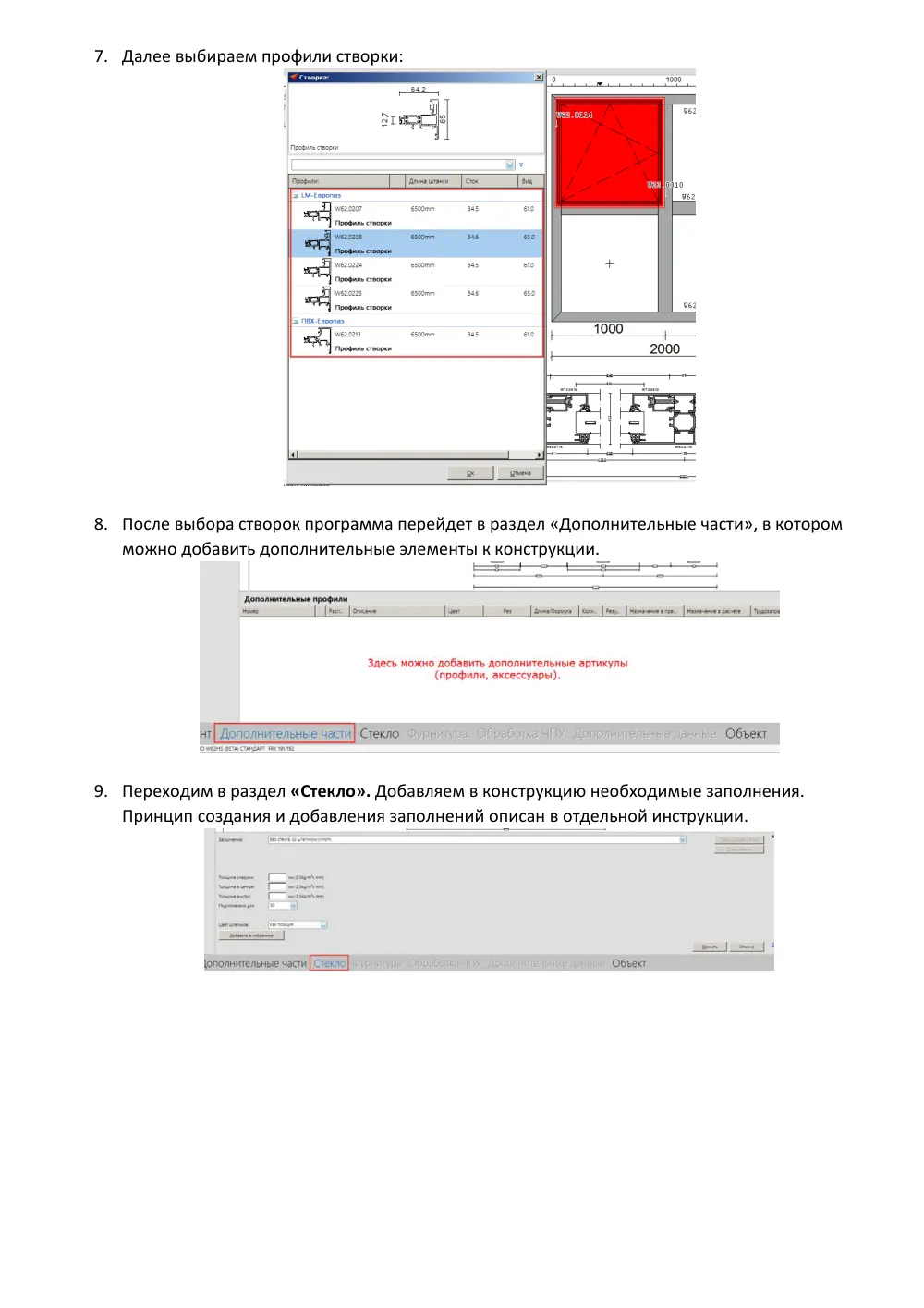
- 7. Далее выбираем профили створки: 8. После выбора створок программа перейдет в раздел «Дополнительные части», в котором можно добавить дополнительные элементы к конструкции. 9. Переходим в раздел «Стекло». Добавляем в конструкцию необходимые заполнения. Принцип создания и добавления заполнений описан в отдельной инструкции.
- Стр. 7
- 10. Переходим в раздел «Фурнитура» В соответствии с выбранным вариантом открывания створки программа предложит доступные комплекты оконной фурнитуры. Далее пошагово определяем набор характеристик для выбранного комплекта Цвет Вариант ручки
- Стр. 8
- Цвет ручки Наличие микровентиляции Наличие балконной защелки
- Стр. 9
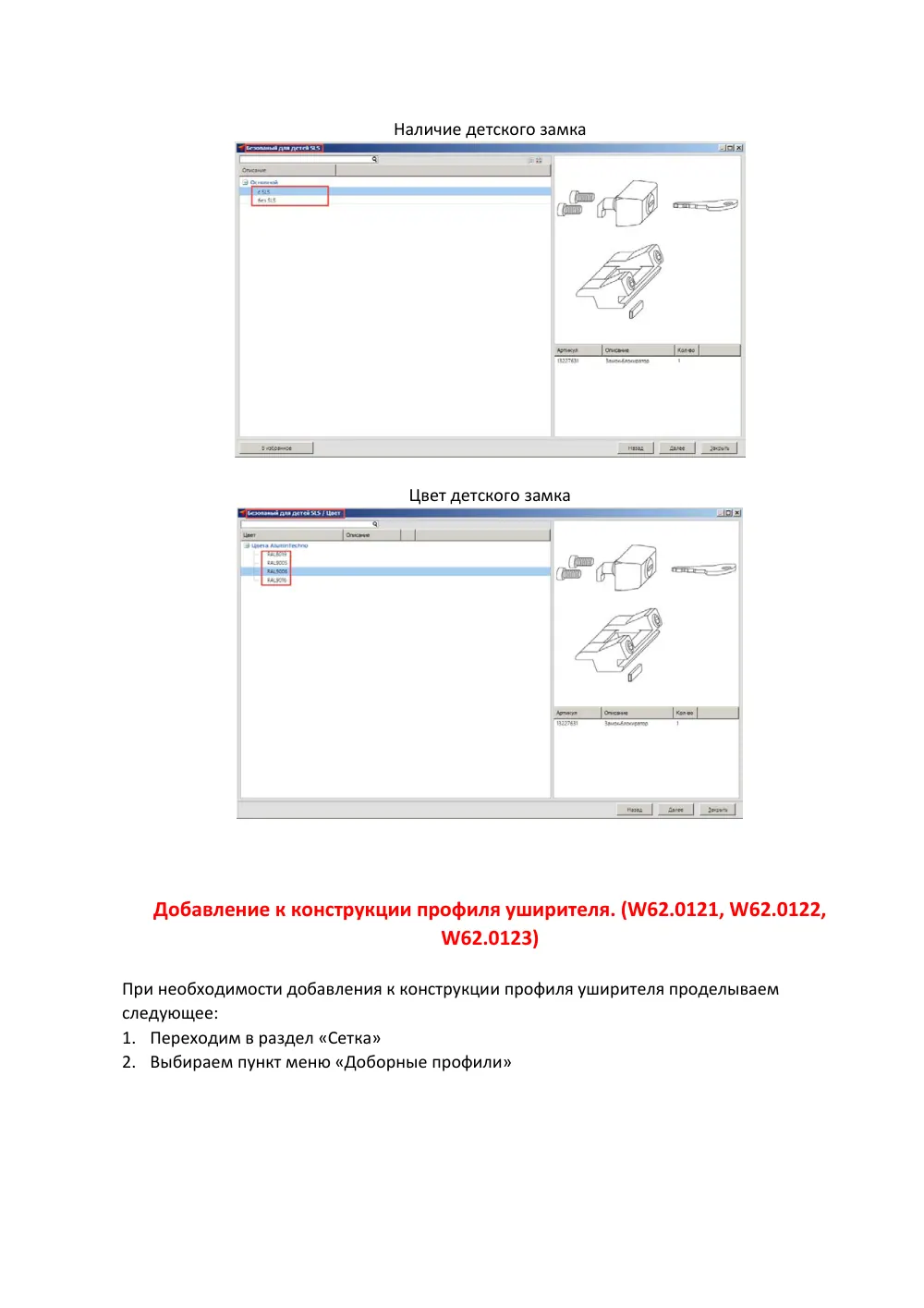
- Наличие детского замка Цвет детского замка Добавление к конструкции профиля уширителя. (W62.0121, W62.0122, W62.0123) При необходимости добавления к конструкции профиля уширителя проделываем следующее: 1. Переходим в раздел «Сетка» 2. Выбираем пункт меню «Доборные профили»
- Стр. 10
- 3. Отмечаем место установки уширителя на конструкции (место установки должно подсветиться красной рамкой) 4. После нажатия кнопки «Далее» и ответив на вопрос «Все профили рамы одинаковые?» программа перейдет к выбору профиля уширителя.
Расчёт проекта
Вопрос по этой системе?
Поможем подобрать профиль, рассчитать конструкцию и стоимость под ваш объект. По документации и подбору профилей поможем из любого региона; монтаж — Санкт-Петербург и Ленобласть.
- Звонок менеджераПерезвоним в течение 15 минут в рабочее время (Пн–Пт, 9:00–18:00).
- Бесплатный замерПриедем на объект в СПб или Ленобласти, уточним размеры и узлы примыкания.
- Смета и срокиЗафиксируем цену и согласуем график монтажа.