

Плагин AutoCAD

О документе
«Плагин AutoCAD» — инструкция по системе Инструкции по работе с ПО (Программное обеспечение). Документ содержит 13 страниц технической информации ALUTECH. Актуальная редакция — от 22 ноября, 2021; при выходе обновлений производителя документ заменяется свежей версией.
Из описания в документе:
Новый плагин AutoCAD Новый плагин AutoCAD позволяет выполнять определённые функции AluPro в среде AutoCAD. Для работы плагина должны быть выполнены следующие условия: • AutoCAD 2015 или более поздняя версия. • AluPro with CAD Плагин работает только с полными версиями AutoCAD. Установка плагина AutoCAD Чтобы работать с плагином, необходимо сначала его установить в AutoCAD. В главном меню «Настройки» выбрать подменю «Дополнительные установки». В появившемся окне выбрать вкладку «Интерфейсы». Во вкладке «AutoCAD плагин» нажать кнопку «Установить». После установки, плагин готов к работе. Вот основная панель инструментов AluPro в AutoCAD: • Группа «Вход / Выход»: 1. Вход в программу AluPro 2. Выход из программы AluPro • Группа «Сечения» (с помощью данной группы можно создать любое сечение конструкции): 1. Создать сечение фасада 2. Создать сечение Окна / Двери 3. Сечение конструкции из AluPro…
Текстовый индекс страниц
Автоматически распознанный текст страниц — благодаря ему каталог находится поиском по содержимому и артикулам. Номера страниц соответствуют просмотрщику выше.
Показать индекс (13 стр. с текстом)
- Стр. 1
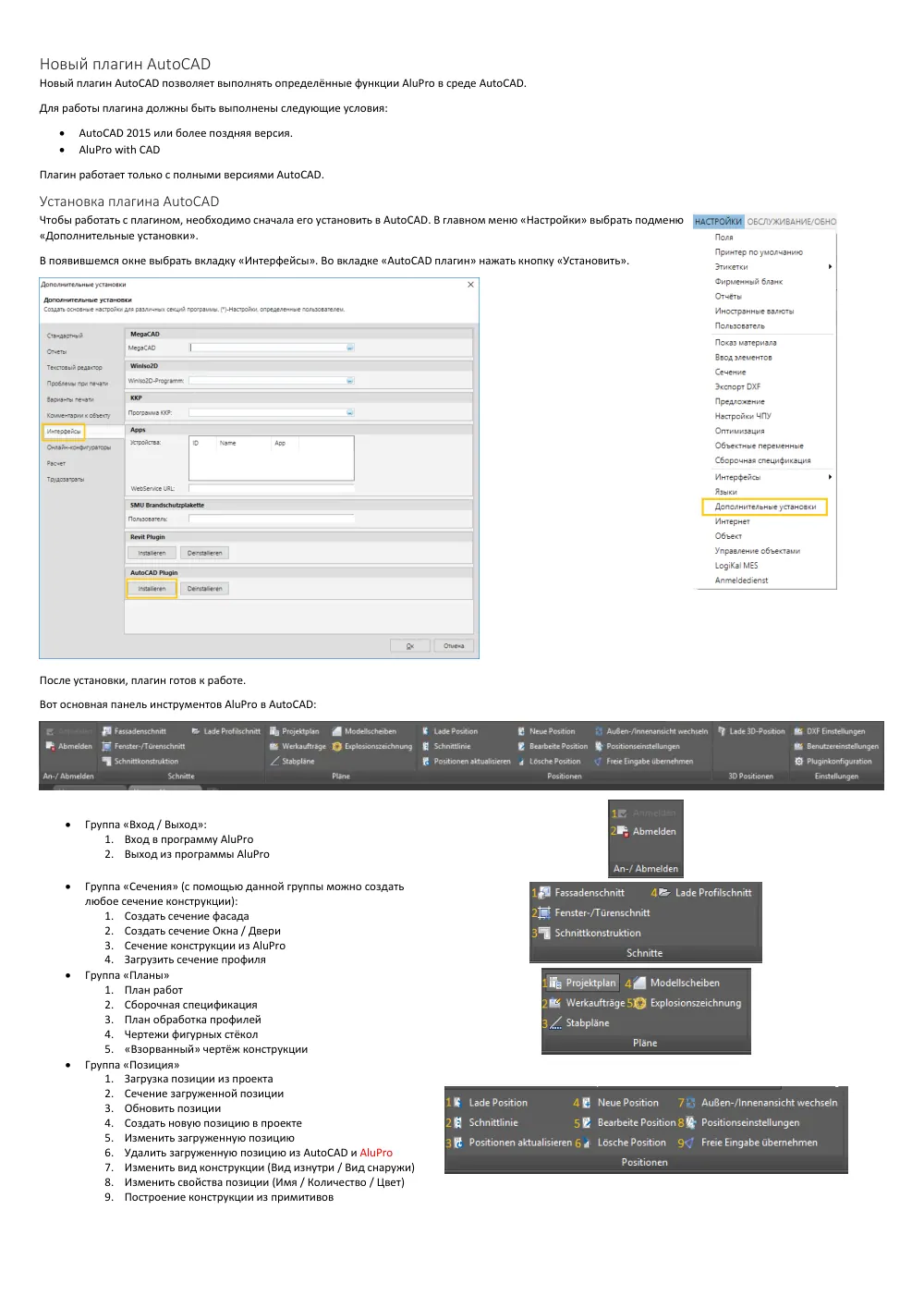
- Новый плагин AutoCAD Новый плагин AutoCAD позволяет выполнять определённые функции AluPro в среде AutoCAD. Для работы плагина должны быть выполнены следующие условия: • AutoCAD 2015 или более поздняя версия. • AluPro with CAD Плагин работает только с полными версиями AutoCAD. Установка плагина AutoCAD Чтобы работать с плагином, необходимо сначала его установить в AutoCAD. В главном меню «Настройки» выбрать подменю «Дополнительные установки». В появившемся окне выбрать вкладку «Интерфейсы». Во вкладке «AutoCAD плагин» нажать кнопку «Установить». После установки, плагин готов к работе. Вот основная панель инструментов AluPro в AutoCAD: • Группа «Вход / Выход»: 1. Вход в программу AluPro 2. Выход из программы AluPro • Группа «Сечения» (с помощью данной группы можно создать любое сечение конструкции): 1. Создать сечение фасада 2. Создать сечение Окна / Двери 3. Сечение конструкции из AluPro 4. Загрузить сечение профиля • Группа «Планы» 1. План работ 2. Сборочная спецификация 3. План обработка профилей 4. Чертежи фигурных стёкол 5. «Взорванный» чертёж конструкции • Группа «Позиция» 1. Загрузка позиции из проекта 2. Сечение загруженной позиции 3. Обновить позиции 4. Создать новую позицию в проекте 5. Изменить загруженную позицию 6. Удалить загруженную позицию из AutoCAD и AluPro 7. Изменить вид конструкции (Вид изнутри / Вид снаружи) 8. Изменить свойства позиции (Имя / Количество / Цвет) 9. Построение конструкции из примитивов
- Стр. 2
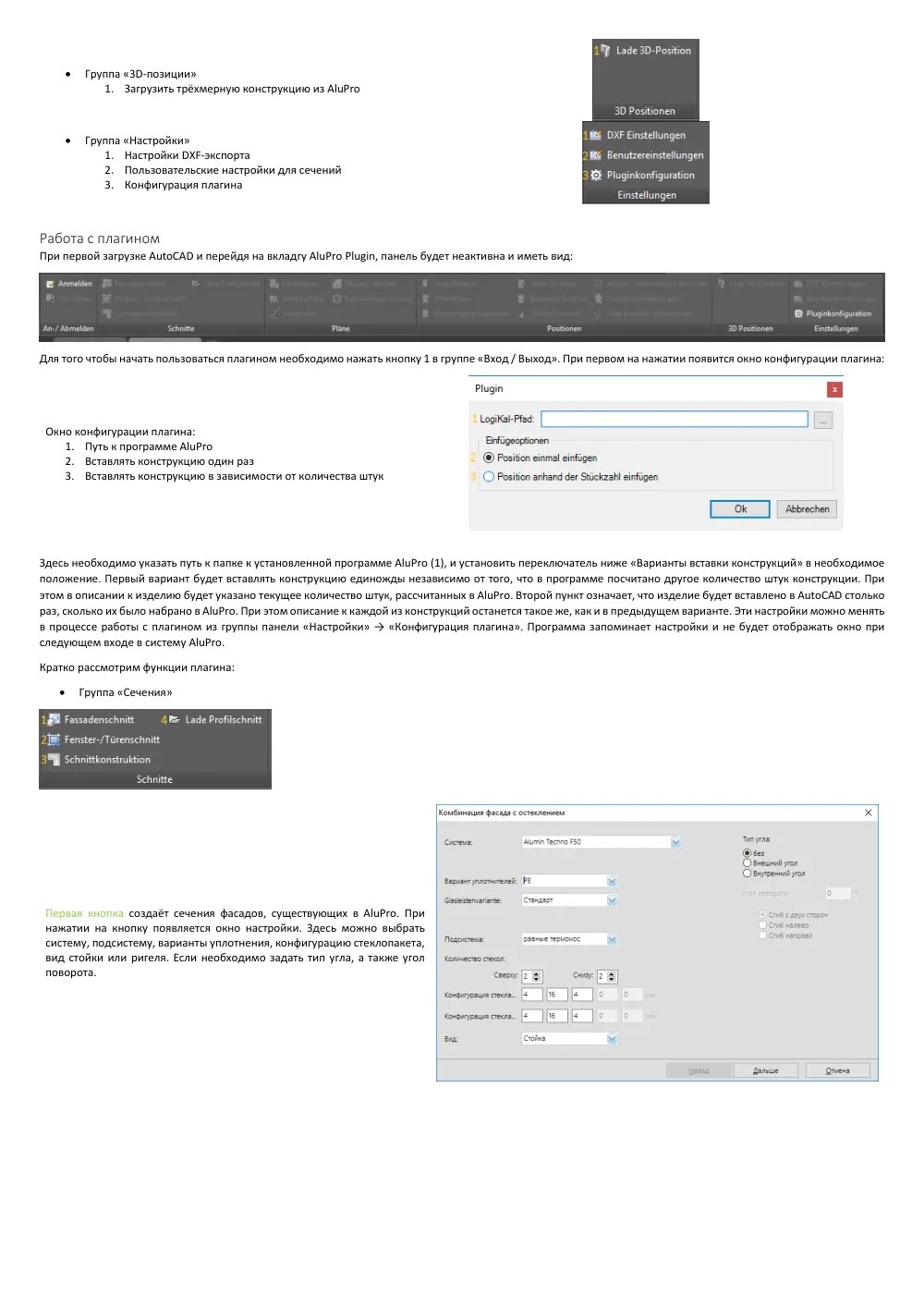
- • Группа «3D-позиции» 1. Загрузить трёхмерную конструкцию из AluPro • Группа «Настройки» 1. Настройки DXF-экспорта 2. Пользовательские настройки для сечений 3. Конфигурация плагина Работа с плагином При первой загрузке AutoCAD и перейдя на вкладrу AluPro Plugin, панель будет неактивна и иметь вид: Для того чтобы начать пользоваться плагином необходимо нажать кнопку 1 в группе «Вход / Выход». При первом на нажатии появится окно конфигурации плагина: Окно конфигурации плагина: 1. Путь к программе AluPro 2. Вставлять конструкцию один раз 3. Вставлять конструкцию в зависимости от количества штук Здесь необходимо указать путь к папке к установленной программе AluPro (1), и установить переключатель ниже «Варианты вставки конструкций» в необходимое положение. Первый вариант будет вставлять конструкцию единожды независимо от того, что в программе посчитано другое количество штук конструкции. При этом в описании к изделию будет указано текущее количество штук, рассчитанных в AluPro. Второй пункт означает, что изделие будет вставлено в AutoCAD столько раз, сколько их было набрано в AluPro. При этом описание к каждой из конструкций останется такое же, как и в предыдущем варианте. Эти настройки можно менять в процессе работы с плагином из группы панели «Настройки» → «Конфигурация плагина». Программа запоминает настройки и не будет отображать окно при следующем входе в систему AluPro. Кратко рассмотрим функции плагина: • Группа «Сечения» Первая кнопка создаёт сечения фасадов,…
- Стр. 3
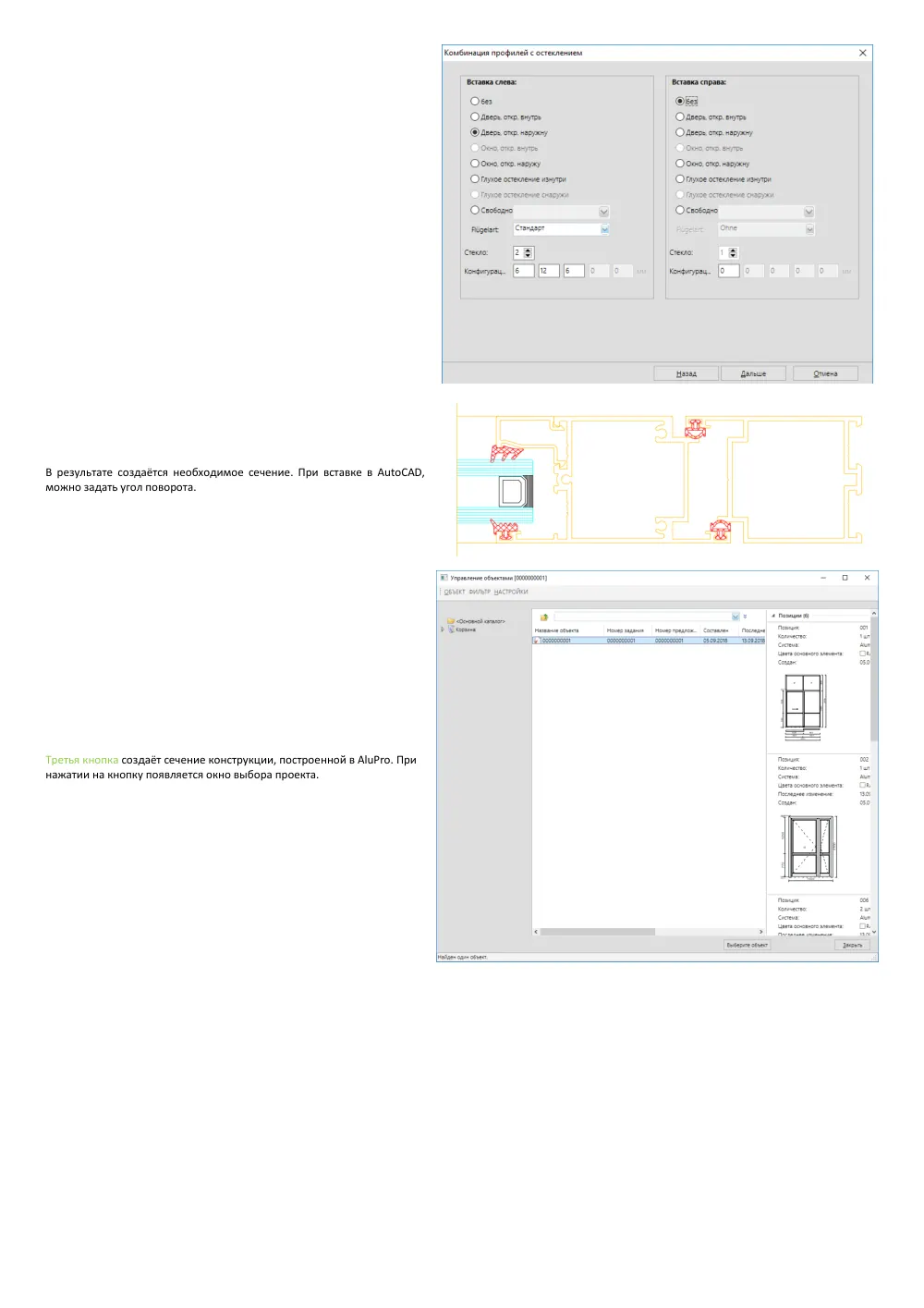
- Дальше можно выбрать варианты комбинации профиля. В результате создаётся необходимое сечение. При вставке в AutoCAD, можно задать угол поворота. Вторая кнопка создаёт сечения окон либо дверей, существующих в AluPro. При нажатии на кнопку появляется окно настройки сечения. Здесь можно выбрать систему, подсистему, варианты уплотнения. Дальше можно выбрать варианты комбинации профиля.
- Стр. 4
- В результате создаётся необходимое сечение. При вставке в AutoCAD, можно задать угол поворота. Третья кнопка создаёт сечение конструкции, построенной в AluPro. При нажатии на кнопку появляется окно выбора проекта.
- Стр. 5
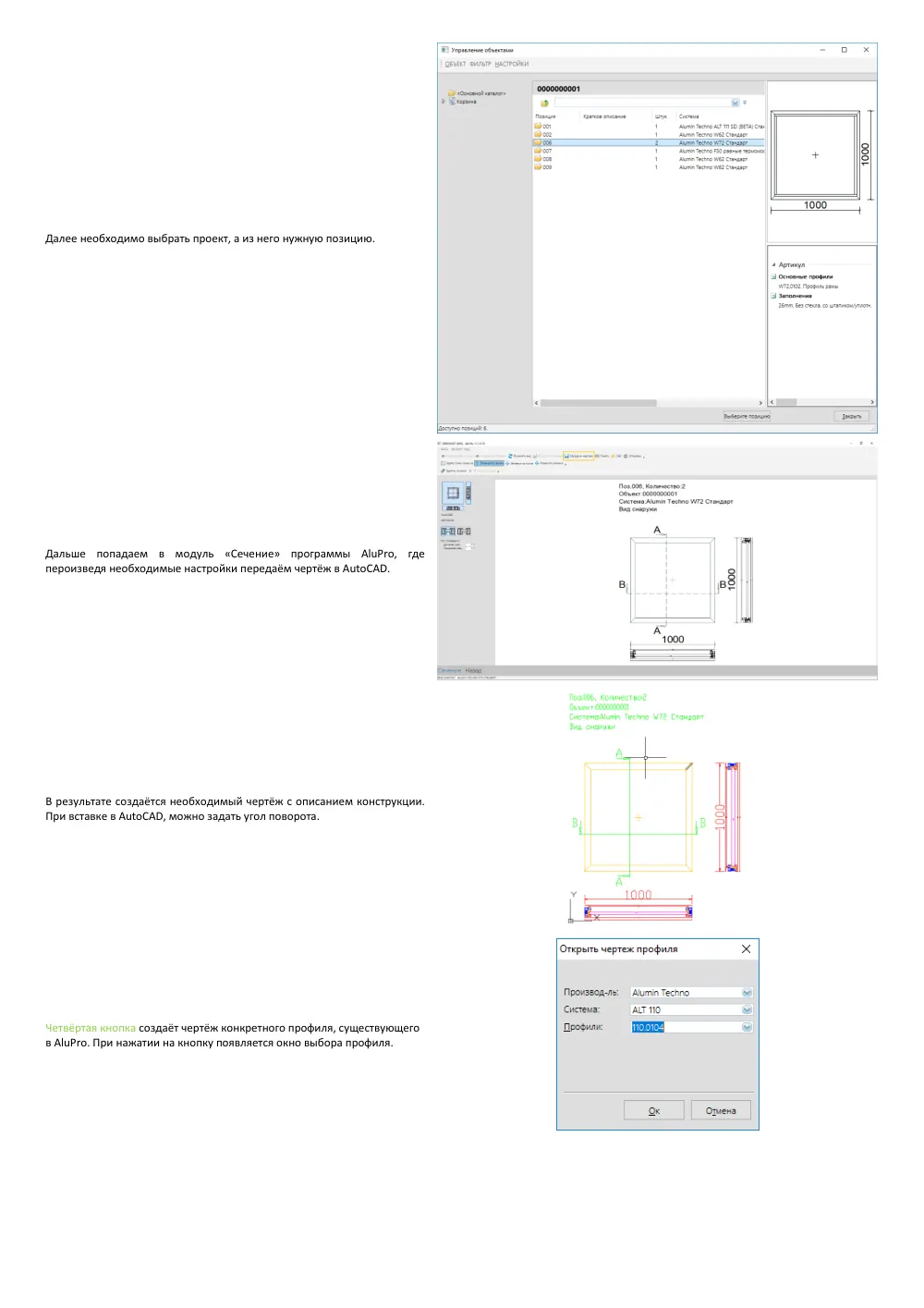
- Далее необходимо выбрать проект, а из него нужную позицию. Дальше попадаем в модуль «Сечение» программы AluPro, где пероизведя необходимые настройки передаём чертёж в AutoCAD. В результате создаётся необходимый чертёж с описанием конструкции. При вставке в AutoCAD, можно задать угол поворота. Четвёртая кнопка создаёт чертёж конкретного профиля, существующего в AluPro. При нажатии на кнопку появляется окно выбора профиля.
- Стр. 6
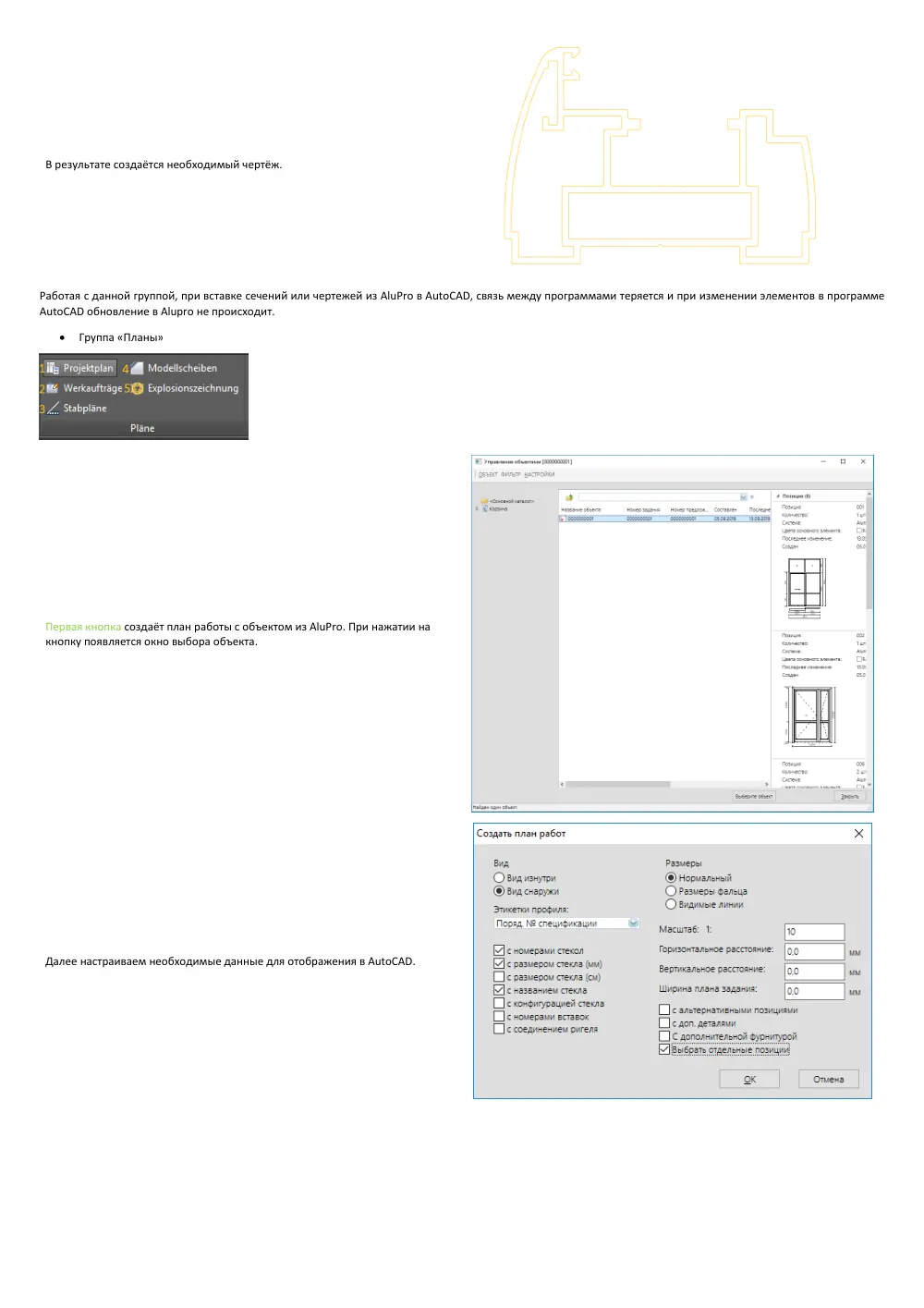
- В результате создаётся необходимый чертёж. Работая с данной группой, при вставке сечений или чертежей из AluPro в AutoCAD, связь между программами теряется и при изменении элементов в программе AutoCAD обновление в Alupro не происходит. • Группа «Планы» Первая кнопка создаёт план работы с объектом из AluPro. При нажатии на кнопку появляется окно выбора объекта. Далее настраиваем необходимые данные для отображения в AutoCAD.
- Стр. 7
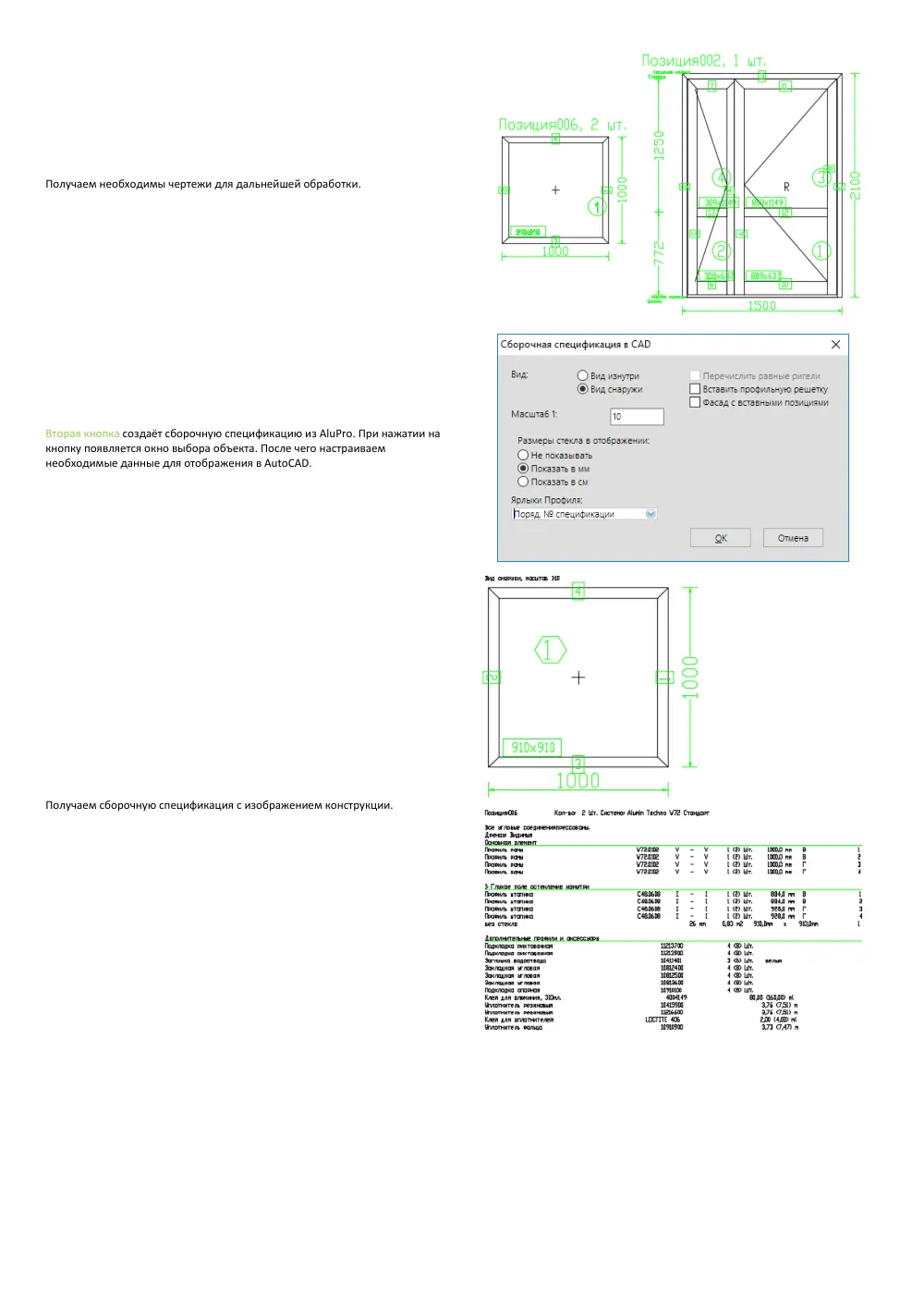
- Получаем необходимы чертежи для дальнейшей обработки. Вторая кнопка создаёт сборочную спецификацию из AluPro. При нажатии на кнопку появляется окно выбора объекта. После чего настраиваем необходимые данные для отображения в AutoCAD. Получаем сборочную спецификация с изображением конструкции.
- Стр. 8
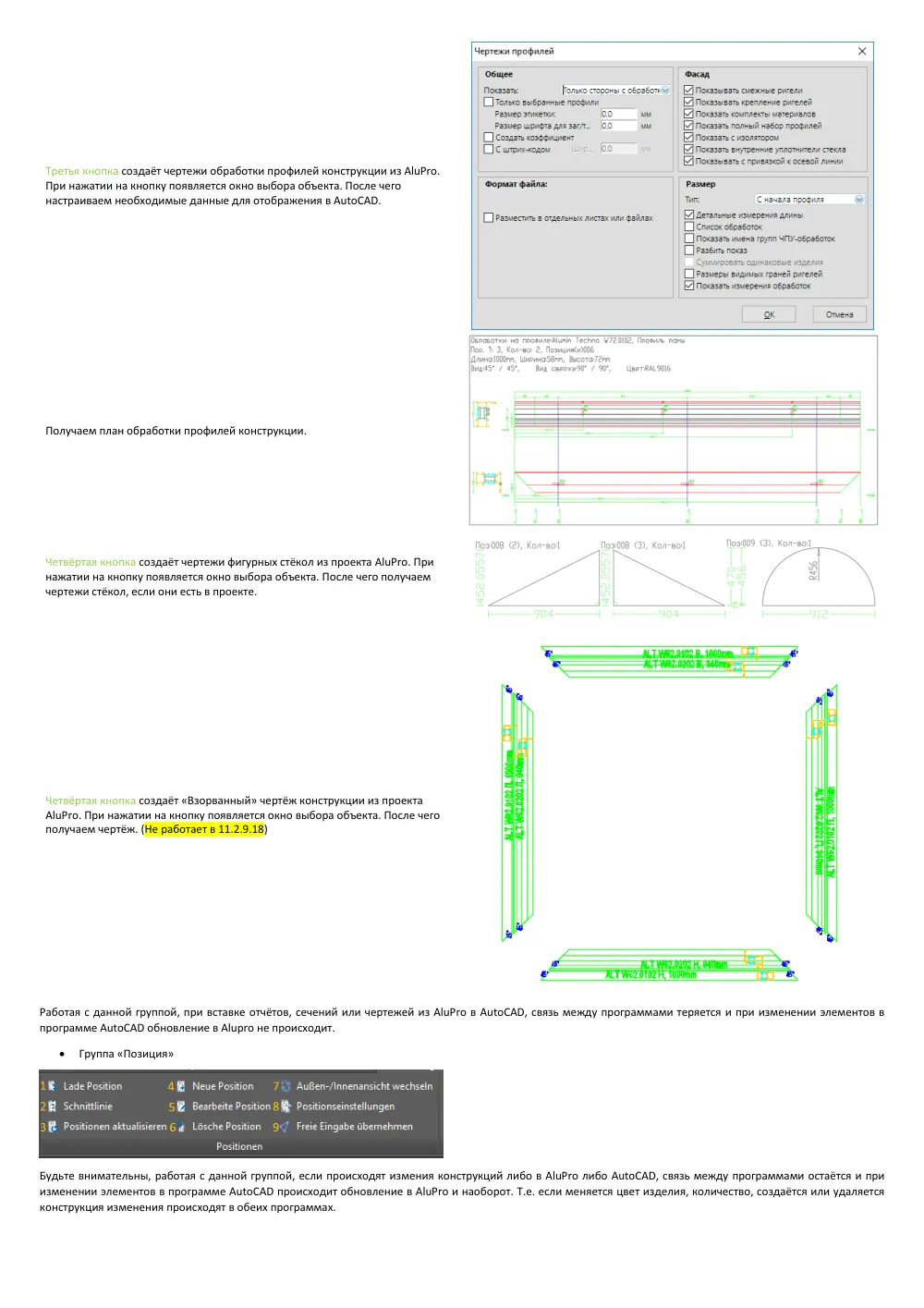
- Третья кнопка создаёт чертежи обработки профилей конструкции из AluPro. При нажатии на кнопку появляется окно выбора объекта. После чего настраиваем необходимые данные для отображения в AutoCAD. Получаем план обработки профилей конструкции. Четвёртая кнопка создаёт чертежи фигурных стёкол из проекта AluPro. При нажатии на кнопку появляется окно выбора объекта. После чего получаем чертежи стёкол, если они есть в проекте. Четвёртая кнопка создаёт «Взорванный» чертёж конструкции из проекта AluPro. При нажатии на кнопку появляется окно выбора объекта. После чего получаем чертёж. (Не работает в 11.2.9.18) Работая с данной группой, при вставке отчётов, сечений или чертежей из AluPro в AutoCAD, связь между программами теряется и при изменении элементов в программе AutoCAD обновление в Alupro не происходит. • Группа «Позиция» Будьте внимательны, работая с данной группой, если происходят измения конструкций либо в AluPro либо AutoCAD, связь между программами остаётся и при изменении элементов в программе AutoCAD происходит обновление в AluPro и наоборот. Т.е. если меняется цвет изделия, количество, создаётся или удаляется конструкция изменения происходят в обеих программах.
- Стр. 9
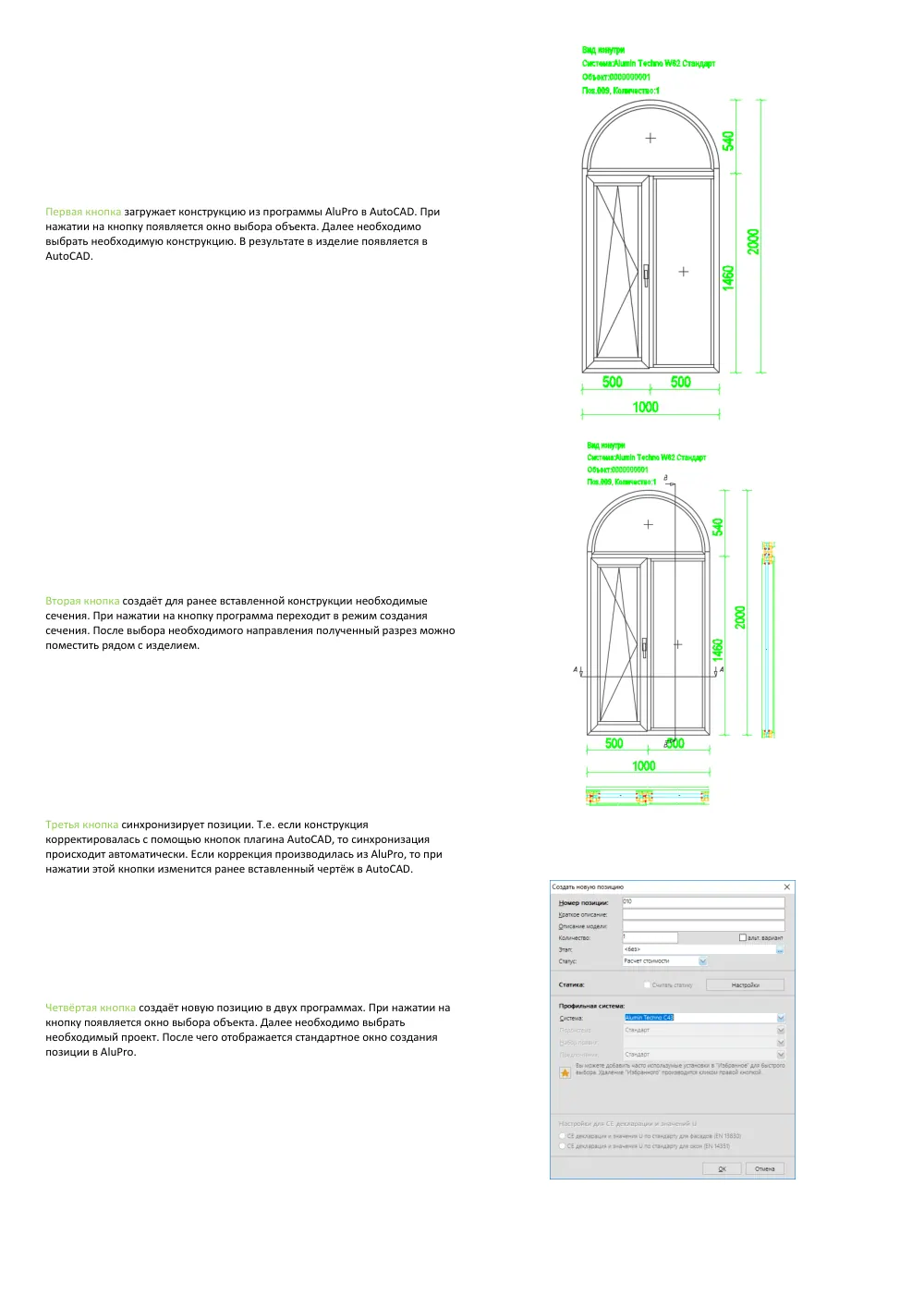
- Первая кнопка загружает конструкцию из программы AluPro в AutoCAD. При нажатии на кнопку появляется окно выбора объекта. Далее необходимо выбрать необходимую конструкцию. В результате в изделие появляется в AutoCAD. Вторая кнопка создаёт для ранее вставленной конструкции необходимые сечения. При нажатии на кнопку программа переходит в режим создания сечения. После выбора необходимого направления полученный разрез можно поместить рядом с изделием. Третья кнопка синхронизирует позиции. Т.е. если конструкция корректировалась с помощью кнопок плагина AutoCAD, то синхронизация происходит автоматически. Если коррекция производилась из AluPro, то при нажатии этой кнопки изменится ранее вставленный чертёж в AutoCAD. Четвёртая кнопка создаёт новую позицию в двух программах. При нажатии на кнопку появляется окно выбора объекта. Далее необходимо выбрать необходимый проект. После чего отображается стандартное окно создания позиции в AluPro.
- Стр. 10
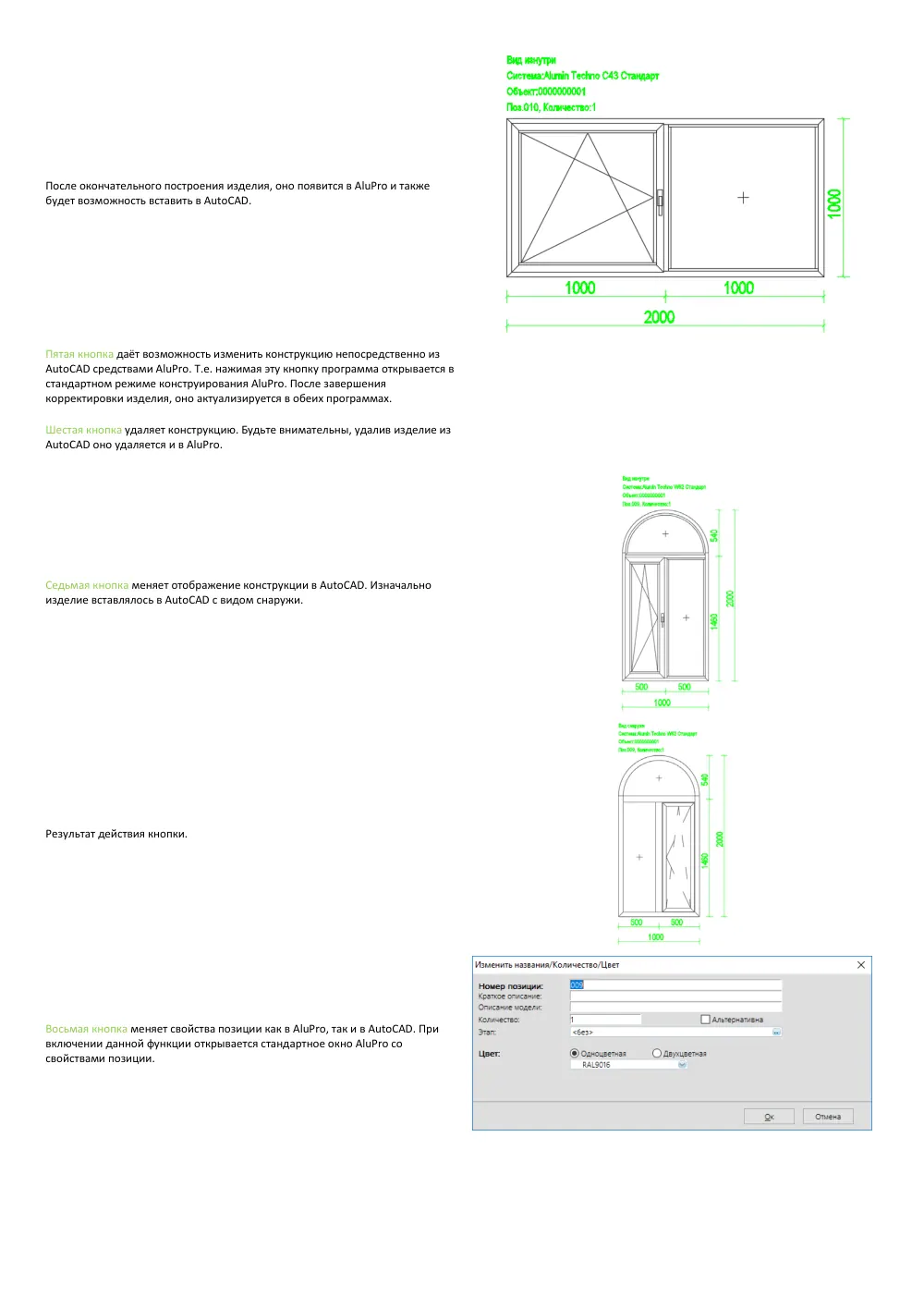
- После окончательного построения изделия, оно появится в AluPro и также будет возможность вставить в AutoCAD. Пятая кнопка даёт возможность изменить конструкцию непосредственно из AutoCAD средствами AluPro. Т.е. нажимая эту кнопку программа открывается в стандартном режиме конструирования AluPro. После завершения корректировки изделия, оно актуализируется в обеих программах. Шестая кнопка удаляет конструкцию. Будьте внимательны, удалив изделие из AutoCAD оно удаляется и в AluPro. Седьмая кнопка меняет отображение конструкции в AutoCAD. Изначально изделие вставлялось в AutoCAD с видом снаружи. Результат действия кнопки. Восьмая кнопка меняет свойства позиции как в AluPro, так и в AutoCAD. При включении данной функции открывается стандартное окно AluPro со свойствами позиции.
- Стр. 11
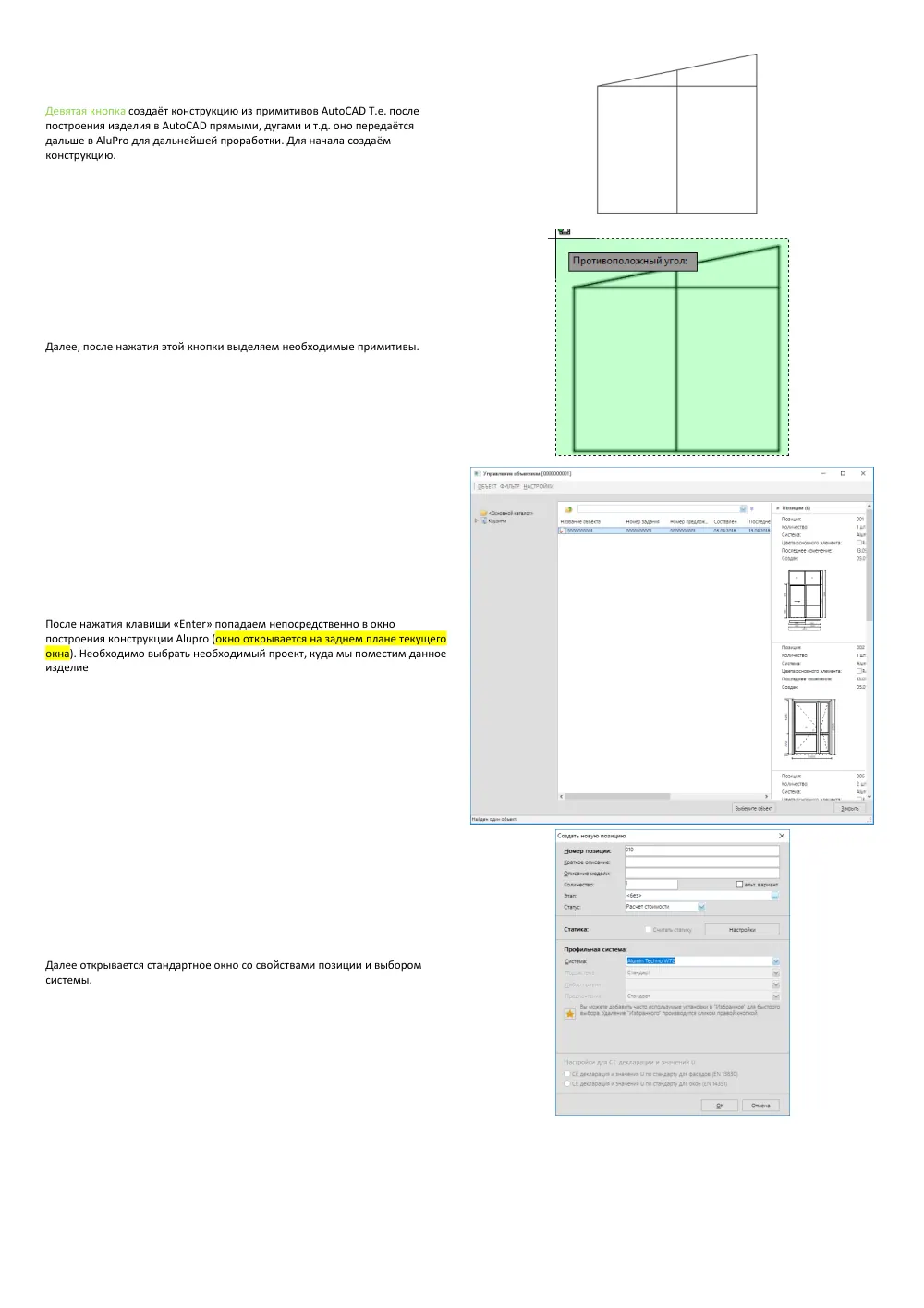
- Девятая кнопка создаёт конструкцию из примитивов AutoCAD Т.е. после построения изделия в AutoCAD прямыми, дугами и т.д. оно передаётся дальше в AluPro для дальнейшей проработки. Для начала создаём конструкцию. Далее, после нажатия этой кнопки выделяем необходимые примитивы. После нажатия клавиши «Enter» попадаем непосредственно в окно построения конструкции Alupro (окно открывается на заднем плане текущего окна). Необходимо выбрать необходимый проект, куда мы поместим данное изделие Далее открывается стандартное окно со свойствами позиции и выбором системы.
- Стр. 12
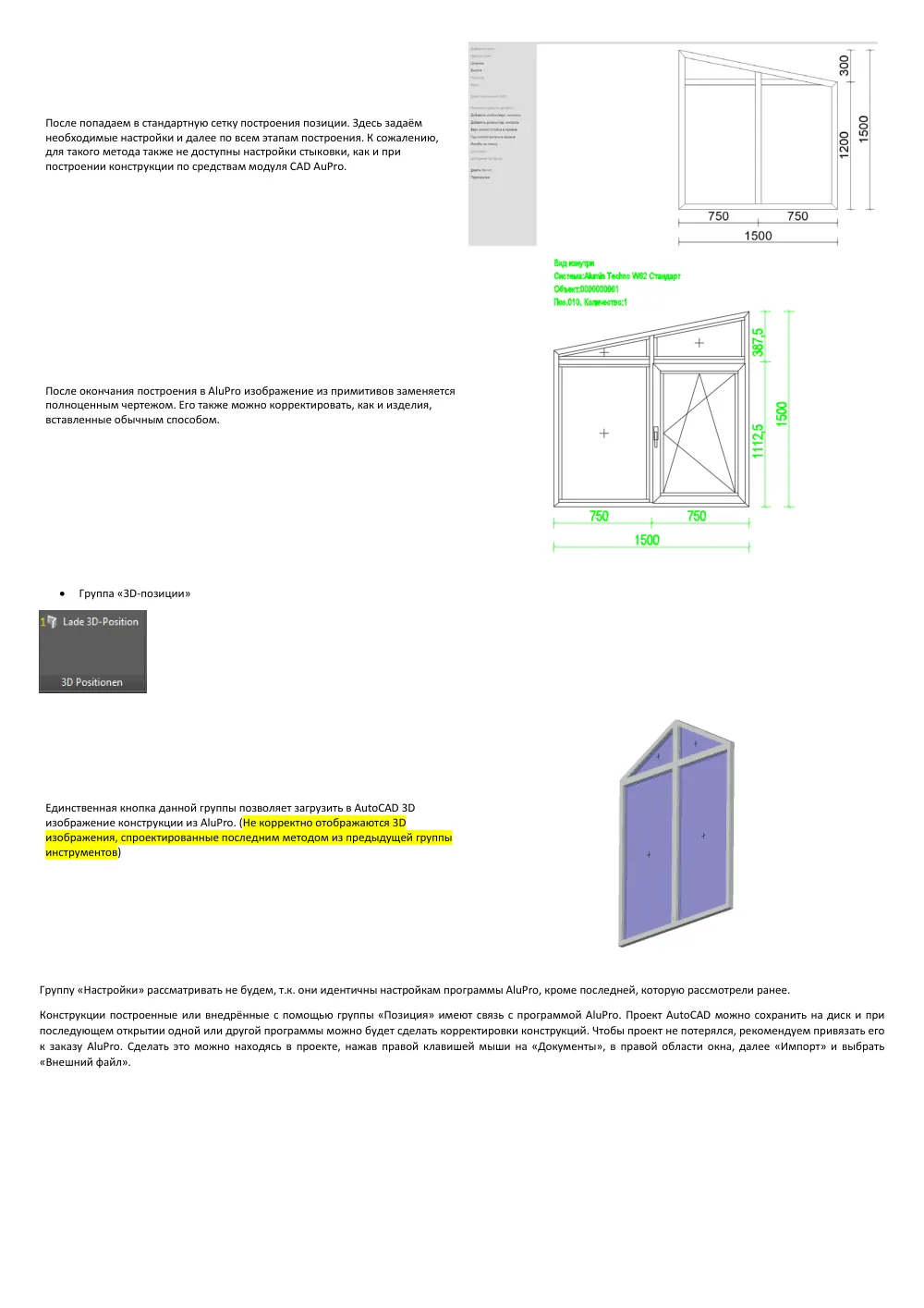
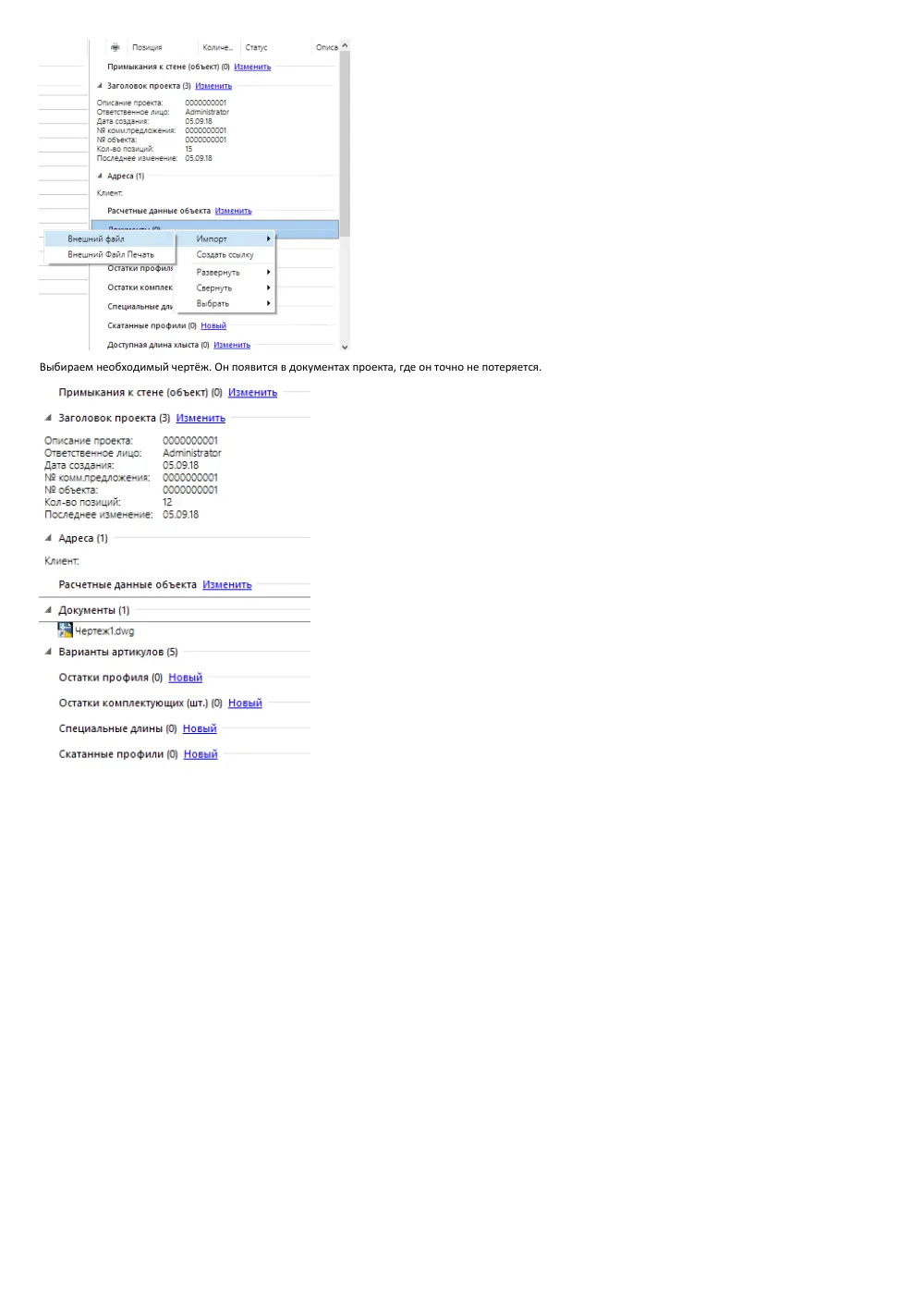
- После попадаем в стандартную сетку построения позиции. Здесь задаём необходимые настройки и далее по всем этапам построения. К сожалению, для такого метода также не доступны настройки стыковки, как и при построении конструкции по средствам модуля CAD AuPro. После окончания построения в AluPro изображение из примитивов заменяется полноценным чертежом. Его также можно корректировать, как и изделия, вставленные обычным способом. • Группа «3D-позиции» Единственная кнопка данной группы позволяет загрузить в AutoCAD 3D изображение конструкции из AluPro. (Не корректно отображаются 3D изображения, спроектированные последним методом из предыдущей группы инструментов) Группу «Настройки» рассматривать не будем, т.к. они идентичны настройкам программы AluPro, кроме последней, которую рассмотрели ранее. Конструкции построенные или внедрённые с помощью группы «Позиция» имеют связь с программой AluPro. Проект AutoCAD можно сохранить на диск и при последующем открытии одной или другой программы можно будет сделать корректировки конструкций. Чтобы проект не потерялся, рекомендуем привязать его к заказу AluPro. Сделать это можно находясь в проекте, нажав правой клавишей мыши на «Документы», в правой области окна, далее «Импорт» и выбрать «Внешний файл».
- Стр. 13
- Выбираем необходимый чертёж. Он появится в документах проекта, где он точно не потеряется.
Расчёт проекта
Вопрос по этой системе?
Поможем подобрать профиль, рассчитать конструкцию и стоимость под ваш объект. По документации и подбору профилей поможем из любого региона; монтаж — Санкт-Петербург и Ленобласть.
- Звонок менеджераПерезвоним в течение 15 минут в рабочее время (Пн–Пт, 9:00–18:00).
- Бесплатный замерПриедем на объект в СПб или Ленобласти, уточним размеры и узлы примыкания.
- Смета и срокиЗафиксируем цену и согласуем график монтажа.