

Инструкция для начинающих пользователей ПО AluPRO
 ⬇ PDF · стр. 1
  ⬇ PDF · стр. 2
  ⬇ PDF · стр. 3
  ⬇ PDF · стр. 4
  ⬇ PDF · стр. 5
  ⬇ PDF · стр. 6
  ⬇ PDF · стр. 7
  ⬇ PDF · стр. 8
  ⬇ PDF · стр. 9
  ⬇ PDF · стр. 10
  ⬇ PDF · стр. 11
  ⬇ PDF · стр. 12
  ⬇ PDF · стр. 13
  ⬇ PDF · стр. 14
  ⬇ PDF · стр. 15
  ⬇ PDF · стр. 16
  ⬇ PDF · стр. 17
  ⬇ PDF · стр. 18
  ⬇ PDF · стр. 19
  ⬇ PDF · стр. 20
  ⬇ PDF · стр. 21
  ⬇ PDF · стр. 22
  ⬇ PDF · стр. 23
  ⬇ PDF · стр. 24
  ⬇ PDF · стр. 25
  ⬇ PDF · стр. 26
  ⬇ PDF · стр. 27
 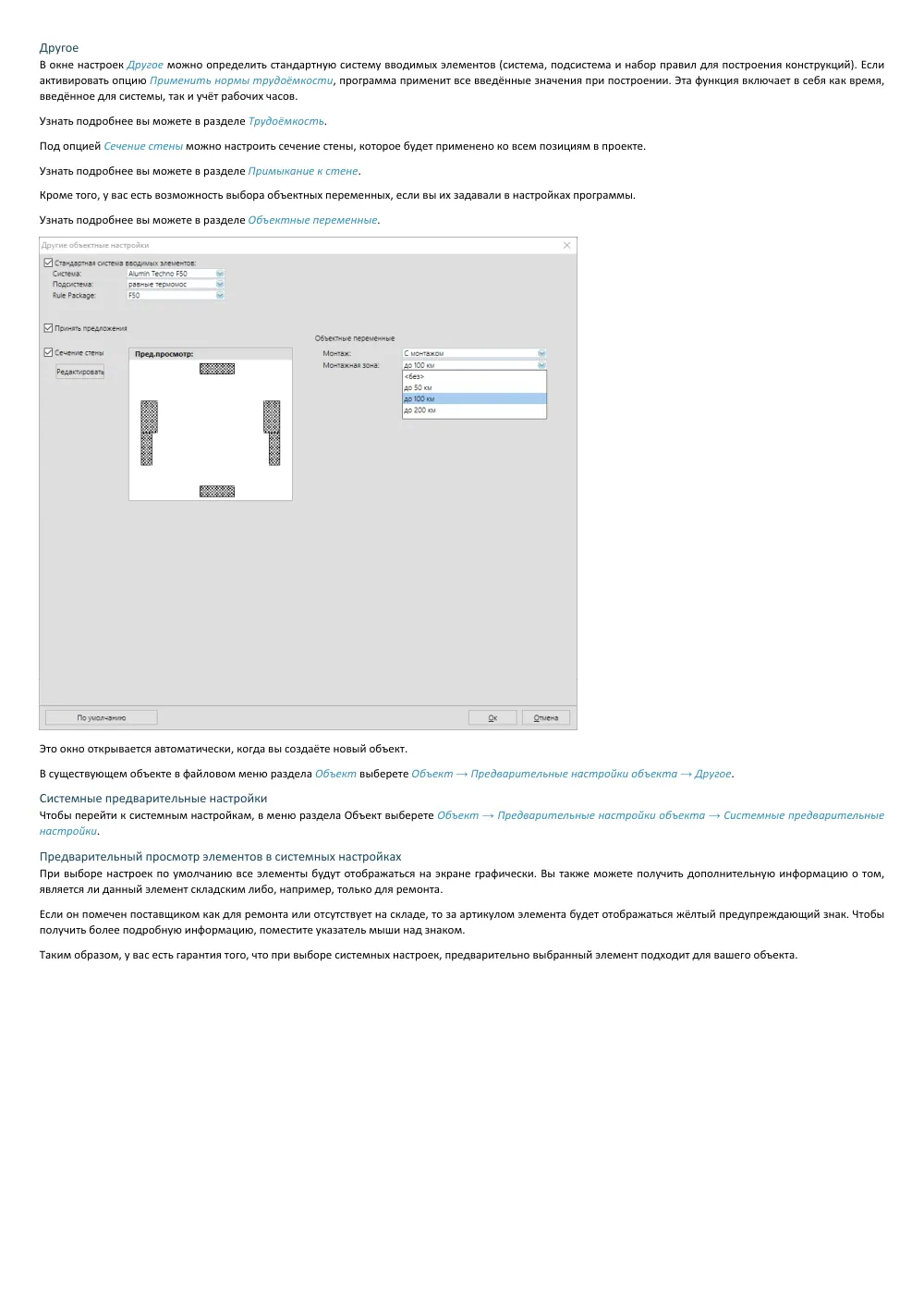 ⬇ PDF · стр. 28
  ⬇ PDF · стр. 29
  ⬇ PDF · стр. 30
  ⬇ PDF · стр. 31
  ⬇ PDF · стр. 32
  ⬇ PDF · стр. 33
  ⬇ PDF · стр. 34
  ⬇ PDF · стр. 35
  ⬇ PDF · стр. 36
  ⬇ PDF · стр. 37
  ⬇ PDF · стр. 38
  ⬇ PDF · стр. 39
  ⬇ PDF · стр. 40
  ⬇ PDF · стр. 41
  ⬇ PDF · стр. 42
  ⬇ PDF · стр. 43
  ⬇ PDF · стр. 44
  ⬇ PDF · стр. 45
  ⬇ PDF · стр. 46
  ⬇ PDF · стр. 47
  ⬇ PDF · стр. 48
  ⬇ PDF · стр. 49
  ⬇ PDF · стр. 50
  ⬇ PDF · стр. 51
  ⬇ PDF · стр. 52
  ⬇ PDF · стр. 53
  ⬇ PDF · стр. 54
  ⬇ PDF · стр. 55
  ⬇ PDF · стр. 56
  ⬇ PDF · стр. 57
  ⬇ PDF · стр. 58
  ⬇ PDF · стр. 59
  ⬇ PDF · стр. 60
  ⬇ PDF · стр. 61
  ⬇ PDF · стр. 62
 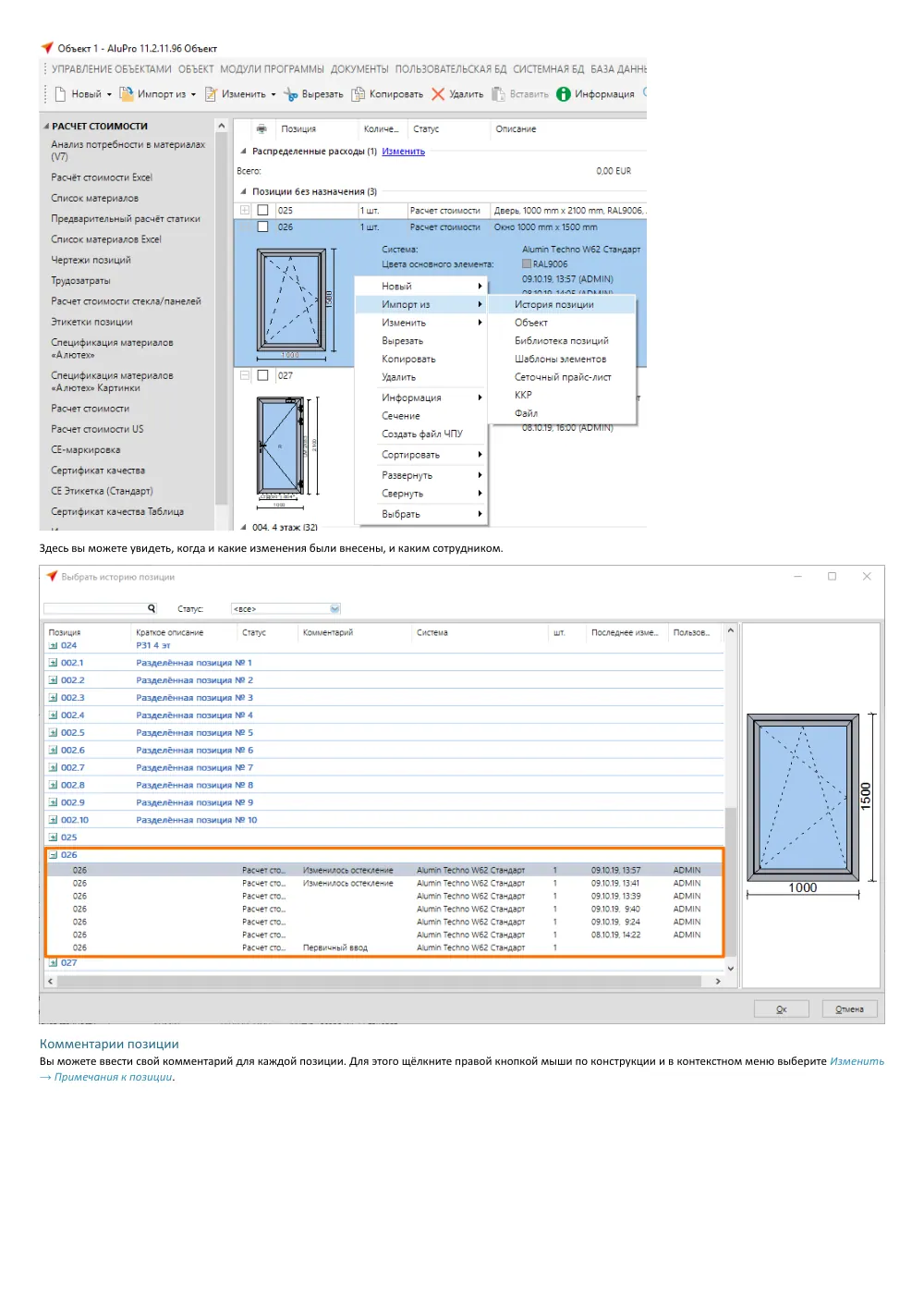 ⬇ PDF · стр. 63
  ⬇ PDF · стр. 64
  ⬇ PDF · стр. 65
  ⬇ PDF · стр. 66
  ⬇ PDF · стр. 67
  ⬇ PDF · стр. 68
  ⬇ PDF · стр. 69
  ⬇ PDF · стр. 70
  ⬇ PDF · стр. 71
  ⬇ PDF · стр. 72
  ⬇ PDF · стр. 73
  ⬇ PDF · стр. 74
  ⬇ PDF · стр. 75
  ⬇ PDF · стр. 76
  ⬇ PDF · стр. 77
  ⬇ PDF · стр. 78
  ⬇ PDF · стр. 79
  ⬇ PDF · стр. 80
  ⬇ PDF · стр. 81
  ⬇ PDF · стр. 82
  ⬇ PDF · стр. 83
  ⬇ PDF · стр. 84
  ⬇ PDF · стр. 85
  ⬇ PDF · стр. 86
  ⬇ PDF · стр. 87
  ⬇ PDF · стр. 88
  ⬇ PDF · стр. 89
  ⬇ PDF · стр. 90
  ⬇ PDF · стр. 91
  ⬇ PDF · стр. 92
  ⬇ PDF · стр. 93
  ⬇ PDF · стр. 94
  ⬇ PDF · стр. 95
  ⬇ PDF · стр. 96
  ⬇ PDF · стр. 97
  ⬇ PDF · стр. 98
  ⬇ PDF · стр. 99
  ⬇ PDF · стр. 100
  ⬇ PDF · стр. 101
  ⬇ PDF · стр. 102
  ⬇ PDF · стр. 103
  ⬇ PDF · стр. 104
  ⬇ PDF · стр. 105
  ⬇ PDF · стр. 106
  ⬇ PDF · стр. 107
  ⬇ PDF · стр. 108
  ⬇ PDF · стр. 109
  ⬇ PDF · стр. 110
  ⬇ PDF · стр. 111
  ⬇ PDF · стр. 112
  ⬇ PDF · стр. 113
  ⬇ PDF · стр. 114
  ⬇ PDF · стр. 115
  ⬇ PDF · стр. 116
  ⬇ PDF · стр. 117
  ⬇ PDF · стр. 118
  ⬇ PDF · стр. 119
  ⬇ PDF · стр. 120
  ⬇ PDF · стр. 121
  ⬇ PDF · стр. 122
  ⬇ PDF · стр. 123
  ⬇ PDF · стр. 124
  ⬇ PDF · стр. 125
  ⬇ PDF · стр. 126
  ⬇ PDF · стр. 127
  ⬇ PDF · стр. 128
  ⬇ PDF · стр. 129
  ⬇ PDF · стр. 130
  ⬇ PDF · стр. 131
  ⬇ PDF · стр. 132
  ⬇ PDF · стр. 133
 О документе
«Инструкция для начинающих пользователей ПО AluPRO» — инструкция по системе Инструкции по работе с ПО (Программное обеспечение). Документ содержит 133 страниц технической информации ALUTECH. Актуальная редакция — от 22 ноября, 2021; при выходе обновлений производителя документ заменяется свежей версией.
Из описания в документе:
Первые Шаги Установка Для установки программы необходимо: 1. Войти на сайт https://orgadataupdate.de/, пройти авторизацию с помощью логина и пароля. В разделе Updates, подразделе Special Updates скачать файлы Activation и Installation. Скачивать необходимо кликая мышью непосредственно на сами файлы. Будьте внимательны, при нажатии по ссылке Löschen, файлы удаляются. Скачивание файлов инсталляции и активации желательно выполнять при отключённом антивирусном ПО (при его наличии). Просьба не затягивать со скачиванием. Файл инсталляции хранится в аккаунте ограниченное время, после чего удаляется самостоятельно! 2. Скачать драйвер ключа HASP по ссылке http://dongle.orgadata.com/ 3. Вставить ключ в USB-порт. 4. Установить драйвер ключа HASP, после чего необходимо убедиться, что ключ начал светиться красным цветом. 5. Установить файл Activation. Тем самым активируется ключ. 6. Установить файл…
Текстовый индекс страниц
Автоматически распознанный текст страниц — благодаря ему каталог находится поиском по содержимому и артикулам. Номера страниц соответствуют просмотрщику выше.
Показать индекс (114 стр. с текстом)
- Стр. 1
- Первые Шаги Установка Для установки программы необходимо: 1. Войти на сайт https://orgadataupdate.de/, пройти авторизацию с помощью логина и пароля. В разделе Updates, подразделе Special Updates скачать файлы Activation и Installation. Скачивать необходимо кликая мышью непосредственно на сами файлы. Будьте внимательны, при нажатии по ссылке Löschen, файлы удаляются. Скачивание файлов инсталляции и активации желательно выполнять при отключённом антивирусном ПО (при его наличии). Просьба не затягивать со скачиванием. Файл инсталляции хранится в аккаунте ограниченное время, после чего удаляется самостоятельно! 2. Скачать драйвер ключа HASP по ссылке http://dongle.orgadata.com/ 3. Вставить ключ в USB-порт. 4. Установить драйвер ключа HASP, после чего необходимо убедиться, что ключ начал светиться красным цветом. 5. Установить файл Activation. Тем самым активируется ключ. 6. Установить файл Installation. Выберите язык на первом экране. Появится экран приветствия. Перед началом установки, пожалуйста, закройте все другие программы. Нажмите кнопку Далее. На следующем экране выберите папку для установки программы. Мы рекомендуем оставить стандартные настройки. Нажмите кнопку Далее. Определите имя папки. Мы рекомендуем оставить стандартные настройки.
- Стр. 2
- Нажмите кнопку Далее. Следующим шагом вам будет показан обзор данных установки. Нажмите кнопку Далее для начала установки. Процесс установки может занять несколько минут в зависимости от производительности вашего компьютера. Нажмите кнопку Готово для завершения установки. На рабочем столе появится новая иконка. Дважды кликните на неё для запуска программы. Вы будете автоматически перенаправлены на Домашнюю страницу.
- Стр. 3
- Пользовательский интерфейс 1. Файловое меню 2. Панель инструментов 3. Контекстное меню 4. Содержание 5. Панель навигации Домашняя страница Основная навигация в нижней части программы позволяет переключаться между разделами Домашняя страница, Управление объектами, Производственные задания и Объект. По центру экрана расположены элементы для создания объектов и чертежей. Отсюда Вы можете перейти в CAD-модуль и модуль Расчёт статики. Нажав на плитках поддержки можно запусти Дистанционное обслуживание и загрузить текущие Обновления. На плитках Новости можно найдёте документацию по программе и последнюю информацию в Helpdesk.
- Стр. 4
- Управление объектами 1. Наиболее важная часть раздела Управление объектами — это список объектов. Все объекты и их детали отображены в этом поле. 2. Здесь отображаются конструкции выбранных в данный момент объектов. 3. В левой колонке отображена структура папок, где хранятся отдельные объекты. Создание нового объекта 1. Для создания нового объекта, нажмите на кнопку Новый на панели инструментов и выберите опцию Объект. 2. Откроется окно предварительных настроек объекта. В первом окне введите имя и адресные данные объекта. 3. После ввода информации кликните кнопку Далее. В следующих окнах программы вы можете ввести модификации для предварительных настроек структурного анализа, поверхностей, цветов и спецификаций заполнений стекла. Затем нажмите Готово.
- Стр. 5
- Создание новых позиций Когда объект создан, вы автоматически оказываетесь в разделе Объект. Здесь можно создавать и редактировать отдельные позиции в объекте. 1. Нажмите кнопку Новый на панели инструментов и выберите опцию Позиция. 2. Откроется новое окно. В нём можно создать новую позицию. Введите номер позиции и краткое описание. При необходимости отключите расчёт статики сняв флажок с опции Статика. Выберите систему и нажмите кнопку ОК. Ввод элементов В разделе Ввод элементов вы определяете геометрию позиции, выбираете все артикулы и технические характеристики. Свойства выбираются с помощью всплывающих окон. 1. Используйте клавиши Вперёд и Назад для навигации между экранами. 2. Позиция отображается в центре экрана. 3. Используйте панель навигации в левом нижнем углу для переключения между экранами.
- Стр. 6
- Сетка В нижней части экрана вы можете ввести количество полей по ширине и высоте. 1. В данном примере, полей по ширине: 1 и полей по высоте: 1 Нажмите Ок или клавишу Enter. Далее введите габариты конструкции в мм. В данном примере: общая ширина 1150 мм, а общая высота 2150 мм. 2. Нажмите кнопку Далее для перехода в следующее окно. Вставки 1. Выберите тип вставки для позиции, нажав одну из иконок в левой части экрана.
- Стр. 7
- Элемент 1. После выбора типа вставки, вы автоматически попадаете в окно Свойства позиции. Здесь задаются свойства конструкции, после чего выбираются все профили, крепления, цвета, Т-соединители и прочее. 2. Нажмите Далее для перехода в следующему экрану. Стекло В разделе Стекло можно выбирать тип стекла и толщину заполнения. 1. Нажмите кнопку Принять для завершения ввода данных 2. Нажмите Далее для перехода в следующему экрану.
- Стр. 8
- Фурнитура В этой части программы можно изменить фурнитуру для вашей позиции. 1. Выберете необходимые элементы в правой части экрана. Нажмите Далее для перехода в следующему экрану. Дополнительные данные 1. В разделе Дополнительные данные вы определяете Монтажные названия, получаете данные по Uw-значениям, Прочим расходам и Информацию по трудозатратам. 2. Здесь можно задать время на изготовление позиции. Для завершения построения конструкции нажмите Далее. Вы будете автоматически перенаправлены в раздел Объект.
- Стр. 9
- Выбор позиции для Отчёта 1. Установив флажок, напротив выбранной конструкции, вы можете включить данную позицию в отчёт. Если этого не делать, то в отчёты включаются все позиции. 2. Выберите необходимый отчёт в левой стороне экрана. 3. Откроется окно функций печати, где можно выбрать несколько или все позиции для отображения при печати. Создание Отчётов При выборе отчёта, откроется меню опций печати. 1. В это части окна можно выбрать какую информацию выводить на печать. 2. Нажмите кнопку Показать для создания отчёта.
- Стр. 10
- Сечения В разделе Сечения можно создавать горизонтальные и вертикальные сечения. Для этого выберите область на чертеже позиции и перетащите линию разреза с помощью мыши. 1. Клавиши, расположенные выше, определяют какие части сечения будут выведены на печать в отчётах или экспортированы в CAD. 2. С помощью этих клавиш можно выбрать вариант отображения стекла в сечении: фактический размер, либо разорванное сечение. 3. В разделе Угол открывания можно задать угол открывания как для активной, так и для пассивной створки для отображения в сечении.
- Стр. 11
- Процесс авторизации SSO (Single Sign On) это программа по управлению лицензиями компании Оргадата. Эта функция управляет лицензиями модулей программы и интерфейсов для CAD и ERP систем. При авторизации введите ваши данные доступа и выберите требуемые модули. SSO автоматически запустит авторизацию и зарезервирует ваши лицензии для модулей. Эта функция всегда работает в фоновом режиме, поэтому нет необходимости каждый раз проходить авторизацию после закрытия AluPRO. Отдельная регистрация для внешних программ, таких как CAD и ERP системы, также более не требуется и автоматически настраивается с помощью SSO. Эта функция сохраняет ваш выбор модулей и интерфейсов до тех пор, пока вы не перезапустите компьютер. Управление остановкой SSO В случае необходимости деактивации лицензий данную операцию можно произвести в ручном режиме. Для этого в файловом меню, в разделе Настройки, выбрать Сервис авторизации. Здесь вы можете определить, как закрыть SSO. Если выбирать опцию Запрос на закрытие сервиса, то при закрытии AluPRO всегда будет появляться окно, предлагающее закрыть программу. Установив флажок на опции Прекратить регистрацию, SSO закроется незамедлительно. При выборе третьей настройки вы сможете определить период, по окончанию которого, функция авторизации будет отключена автоматически, при отсутствии активации в других приложениях. Техническая информация о SSO Чтобы запустить службу входа, вам нужен.NET Framework 4.5.2 или выше. Эта программа обычно устанавливается во время…
- Стр. 12
- Управление объектами Интерфейс пользователя В верхней части экрана находится Файловое меню. Через него вы можете получить доступ ко всем опциям, модулям и функциям программы. Под ним расположена Панель инструментов с набором часто используемых функций. Таким образом, добраться до них можно быстро и легко. В левой стороне находятся Недавние объекты. Эта функция позволяет увидеть с какими объектами вы работали в последнее время. При выборе одного из объектов, он откроется в разделе Объект. Под историей объектов отображается дерево каталогов, в котором хранятся отдельные объекты. В правой стороне экрана отображаются позиции выбранного объекта. Если дважды щёлкнуть по позиции, она автоматически откроется для корректировки. В центральной части Управления объектами находится список объектов. Щелчком правой кнопкой мыши по объекту открывается контекстное меню. Здесь вы можете увидеть все функции, доступные для него. Основная навигация в нижней части программы позволяет переключаться между разделами меню Домашняя страница, Управление объектами, Производственные задания и Объект. Функция перетаскивания С помощью функции перетаскивания вы можете легко и быстро перемещать или копировать папки и объекты в разделе Управлении объектами. Щёлкните и удерживаете левую кнопкой мыши на объекте, который вы хотите переместить. Переместите объект в нужное вам место и отпустите клавишу.
- Стр. 13
- Создать новый объект Нажмите кнопку Новый на панели инструментов. Откроется окно с данными объекта. Здесь вы вводите название объекта. Номер предложения и номер заказа заполнять не обязательно. Вы можете ввести вручную или сгенерировать их, нажав на кнопку Новый номер. Можно ввести имя клиента вручную или выбрать его из базы данных адресов. Для этого нажмите кнопку База данных адресов на панели инструментов. Текст введённый в поля Примечание 1-3 будет отображаться в шапке различных отчётов. В поле Расчётные данные можно назначить вариант настроек расчёта для всего объекта. В поле Условие вносятся условия доставки и оплаты для данного заказчика. Данные введённые в этом поле будут отображаться в отчётах. В базе данных адресов вы можете назначить каждому клиенту особые условия и скидки. Эти данные автоматически отобразиться в поле Условие при создании объекта.
- Стр. 14
- Для поля Условие вы можете использовать переменные или формулы и включать их в текст: DATE — текущая дата TOTAL — общая цена Обратите внимание, что DATE и TOTAL должны быть полностью написаны заглавными буквами. Например: вы вели следующую формулу в текстовом поле в Условие: К оплате до {DATE+10} с 3% скидкой {TOTAL*0.03} = {TOTAL*0.97} Переменные и формулы в тексте заменятся: К оплате до 18.09.2025 с 3% скидкой 9,01 EUR = 291,41 EUR. В поле Условие можно ввести текстовые скидки для отображения в коммерческих предложениях, в подтверждении заказа или счёте. Внимание: при расчётах эти скидки не учитываются. В AluPRO по умолчания всем пользователям доступны все объекты. Доступ может быть ограничен одним пользователем, который создал объект. Для этого отключите опцию Разрешить всем пользователям работать над этим проектом. Узнайте больше о правах пользователя. На правой стороне во всплывающем окне вы можете вставить фото / эскиз объекта. Ниже есть возможность ввести текст описания объекта. Нажмите кнопку ОК, чтобы завершить ввод. После этого автоматически появится окно предварительных настроек объекта. Если вы захотите изменить какие-либо данные позже, вы можете сделать это в разделе Объект, в файловом меню Объект → Заголовок проекта. Редактировать объект Существующие объекты можно редактировать в разделе Управление объектами. Выберите объект и нажмите кнопку Изменить на панели инструментов. Объект откроется в разделе Объект и вы сможете внести корректировки. Копировать объект…
- Стр. 15
- Дайте скопированному объекту новое имя и в разделе Папка выберите месторасположения. Переместить объект Выберите объект и нажмите на панели инструментов кнопку Переместить. В разделе Папка укажите новое месторасположения. Удалить объект Выберите объект и нажмите на панели инструментов кнопку Удалить. Нажмите кнопку Да для подтверждения. Объект перенесётся в корзину. Пока объект хранится в корзине, вы можете восстановить его. Примечание. Объекты, которые в данный момент редактируются, не могут быть удалены. Чтобы их удалить, необходимо зайти в другой объект, после чего удаляемый объект деактивируется и его можно бут удалить. Переименовать объект Выберите объект и нажмите кнопку Переименовать на панели инструментов. Введите новое имя для объекта. Создать папку объекта Папки объектов подходят для группировки большого количества объектов. Чтобы создать новую папку объекта, щёлкните правой кнопкой мыши в списке объектов и в контекстном меню, в разделе Новый выберите Папка проектов. Чтобы переместить объекты из основного каталога в новый, нажмите Переместить на панели инструментов и выберите новое место в разделе Папка.
- Стр. 16
- Архив объектов Объекты могут быть заархивированы. Архивные объекты заблокированы для редактирования и скрыты. Их можно отобразить в любое время. Чтобы заархивировать объект, щёлкните правой кнопкой мыши на объект и выберите Поместить в архив. Если вы хотите отобразить заархивированные объекты, щёлкните правой кнопкой мыши в списке объектов и выберите Показать объекты из архива. Такие объекты отображаются серым цветом. Чтобы повторно активировать заархивированный проект, щёлкните правой кнопкой мыши на соответствующим объекте и выберите Вернуть из архива.
- Стр. 17
- Импорт и экспорт объектов Важно знать для обмена данными! Вы можете передавать объекты другим пользователям. Для этого используется формат файла LOB (LogiKalObject). Прежде чем передать файл другому пользователю, вы должны обратить внимание на следующие моменты: 1. Версии AluPRO должны быть идентичны Версию установленной программы можно просмотреть в файловом меню Обслуживание/Обновление → Информация. Главное, это первая часть версии. В этом примере это 11. 2. Собственная база данных и самостоятельно созданные данные не экспортируются. Обратите внимание, что данные из пользовательской базы данных не экспортируются. При необходимости вы должны экспортировать и импортировать эти данные отдельно либо внести их вручную. Экспорт объекта Чтобы экспортировать объект, необходимо выполнить следующие действия: В Управлении объектами щёлкните правой кнопкой мыши по объекту и выберете в контекстном меню Экспорт → Объект. В следующем окне нужно указать, следует ли экспортировать документы объекта, историю позиций, расчётные данные и цены в предложении и нажать кнопку «Экспорт».
- Стр. 18
- Данные и настройки, которые экспортируются вместе с заказом: • объектное остекление • объектные панели • поверхности объекта (цвета) • примыкания к стене • история позиций • объектные обработки • расчётные данные Обратите внимание, данные, созданные в пользовательской базе данных не экспортируются вместе с файлом объекта LOB. Сохраните файл объекта в следующем диалоговом окне. После того, как вы нажмёте кнопку Сохранить появится выбор позиции. Если нужно экспортировать весь объект, выберите все позиции или нажмите кнопку Все в правом нижнем углу. Если вы хотите экспортировать отдельные позиции, активируйте галочку напротив соответствующей позиции. Нажмите кнопку ОК, чтобы завершить экспорт. В зависимости от количества и размера экспортируемых элементов этот процесс может занять до нескольких секунд.
- Стр. 19
- Экспорт списка объектов Вы можете экспортировать список объектов в виде файла Excel. Для этого в Управлении объектами щёлкните правой кнопкой мыши на объект и выберите в контекстном меню Экспорт → Список объектов. Импорт Чтобы импортировать объект, выполните следующие действия: Нажмите Импорт в управлении объектами на панели инструментов. В диалоговом окне файла выберите файл импорта и нажмите кнопку Загрузить. В следующем окне задайте имя импортируемому объекту.
- Стр. 20
- Нажмите кнопку ОК, чтобы завершить импорт. В зависимости от количества и размера импортируемых элементов этот процесс может занять до нескольких секунд. База данных адресов С помощью базы данных адресов вы можете легко и быстро организовывать и находить ваши контакты. От контактных лиц до условий для клиента — здесь можно ввести все соответствующие данные всего несколькими щелчками мыши. Базу данных адресов можно найти в файловом меню Управления объектами, выбрав Модули программы → База данных адресов. Организация контактов Добавление контакта Нажмите кнопку Добавить в правом нижнем углу. Введите данные контакта в верхней области. В разделе Обращение определите тип контакта.
- Стр. 21
- В нижней части, на вкладке Контакт, вы можете ввести дополнительные данные, такие как контактные лица, номера телефонов и адреса электронной почты. На вкладке «Свободные данные» у вас есть возможность ввода информационных текстов для контакта. В разделе Скидка / Условия вы можете ввести условия, относящиеся к контакту. Введённые здесь данные будут включены в расчёт и отображены в отчётах. Для поля Условие вы можете использовать переменные и включать их в текст: DATE — текущая дата TOTAL — общая цена Обратите внимание, что DATE и TOTAL должны быть полностью написаны заглавными буквами. Например: Вы вели следующую формулу в текстовом поле в условиях: К оплате до {DATE+10} с 3% скидкой {TOTAL*0.03} = {TOTAL*0.97} Переменные в тексте заменятся: К оплате до 18.09.2025 с 3% скидкой 9,01 EUR = 291,41 EUR. В поле Условие можно ввести скидки для текстового отображения в коммерческих предложениях, в подтверждении заказа или счёте. Внимание: при расчётах эти скидки не учитываются. Редактирование контакта Чтобы отредактировать существующий контакт, просто щёлкните дважды по соответствующему контакту или нажмите на кнопку Правка. Копирование контактов Чтобы скопировать адрес, выделите его и нажмите кнопку Копировать. Удаление адресов Чтобы удалить адрес, выделите его и нажмите кнопку Удалить. Поиск / сортировка адресов Поиск В базе данных адресов вверху есть поле поиска. Введите критерий поиска, результаты будут отображаться автоматически. Сортировка Чтобы отсортировать отдельные столбцы…
- Стр. 22
- Выберите файл импорта с вашими контактами. Выберете тип файла внизу и нажмите Далее. В следующем окне присвойте полям соответствующие значение столбцов в файле. Для этого нажмите на стрелку рядом с именем поля и выберите значение. Чтобы начать импорт, нажмите Импорт. Импорт контактов Outlook Как импортировать контакты Outlook можно найти здесь Контакты Outlook. Этикетки С помощью файлового меню Настройки → Этикетки» вы можете создавать и печатать этикетки с адресами. По умолчанию шаблон этикетки уже настроен. Если вы хотите настроить шаблон, в разделе Объект, в файловом меню выберите Настройки → Этикетки → Этикетки адресов. В верхней части окна определяете размер и расположение, а также количество этикеток на распечатке. Внизу вы можете указать, какая информация должна содержаться на этикетке. Выберите поле справа и нажмите кнопку Добавить. Вы можете перемещать поле в сетке, удерживая левую кнопку мыши. Если вы хотите изменить шрифт поля, выберите соответствующее поле и нажмите кнопку Правка. Чтобы удалить поле, выделите соответствующее поле и нажмите кнопку Удалить. Кроме того, у вас есть возможность вставить произвольный текст. Нажмите на кнопку Свободный текст. В разделе Сетка можно ввести размер поля надписи и определить размер сетки. Поля можно вращать под прямым углом используя кнопки -90° и 90° в разделе Поворот. Печать Если в файловом меню вы нажмёте Печать, распечатается полный список контактов. Если вы хотите распечатать некоторые контакты, выделите соответствующие…
- Стр. 23
- Объект Интерфейс Каждая компания разрабатывает свои бизнес-процессы индивидуально. Поэтому раздел Объект панели навигации можно адаптировать под свои нужды. При первом запуске программы интерфейс пользователя организован следующим образом: С левой стороны расположены все отчёты. Они подразделяются на пять разделов: Расчёт стоимости, Изготовление, Заказ, Предложение / счёт и ЧПУ. Посередине находится обзор конструкций в объекте. Различные данные объекта доступны справа. Если щёлкнуть правой кнопкой мыши по одной из позиций, появится контекстное меню. В нём отображаются все функции, доступные для данной позиции. Вид позиции На панели инструментов вы найдёте опцию Вид. С помощью неё вы можете переключаться между различными режимами отображения конструкций. Подробно Маленькие иконки
- Стр. 24
- Средние иконки Большие иконки Список Привязка документов AluPRO позволяет привязать необходимые вам документы к объекту. Сделать это можно в разделе Объект. Нажмите на пункт Документы правой кнопкой мыши.
- Стр. 25
- Настройки объекта Предварительные настройки объекта Сделав предварительные настройки объекта, вы можете сократить время обработки ваших элементов. Программа запоминает ваши настройки и применяет их для всех конструируемых позиций. Когда вы полностью определите все данные для систем, цветов и заполнений, у вас появится возможность закончить построение сразу после выбора вставок. При создании нового расчёта, автоматически открывается окно предварительных настроек объекта. Программа сопровождает вас через все этапы параметров по умолчанию для объекта. В уже созданном объекте вы можете найти эти настройки в разделе Объект. Нажмите в файловом меню Объект → Предварительные настройки объекта. Здесь вы можете изменить или настроить все те параметры, которые были пропущены после создания нового объекта. Статика У вас есть возможность отслеживать соответствуют ли профили и стекло статическим нагрузкам при построении конструкций. Для этого нужно активировать параметры статического расчёта в настройках объекта и ввести данны здания, расположение объекта, а также остальные параметры. Это окно открывается автоматически, когда вы создаёте новый объект. В существующем объекте в файловом меню раздела Объект выберете Объект → Предварительные настройки объекта → Статика. Подробную информацию о настройках статики вы найдёте в разделе Структурный анализ. Поверхности В настройках объекта можно определить цвет покрытия для отдельных профилей или для всех элементов системы. Они будут автоматически…
- Стр. 26
- Определите систему профилей в верхней части окна программы. Ниже вы можете определить, должны ли профили быть одноцветным или двухцветным. Затем определите цвета для основных элементов, створок и фурнитуры. В нижней области вы можете назначить цвет для отдельных профилей / элементов. Здесь также можно выбрать заменяющий цвет для элементов, которые не имеют соответствующий цвет, выбранный выше. Щёлкните правой кнопкой мыши в нижней области и выберите в контекстном меню Новая запись. Стеклопакеты В настройках объекта для заполнений вы можете определить настройки для стекла, панелей и шпросов. Можно ввести три записи для каждого элемента. В случае более одного значения по умолчанию, окончательный выбор нужно будет сделать во время ввода элементов. Это окно открывается автоматически, когда вы создаёте новый объект. В существующем объекте в файловом меню раздела Объект выберете Объект → Предварительные настройки объекта → Заполнения.
- Стр. 27
- Данные CE Это окно открывается автоматически, когда вы создаёте новый объект. В существующем объекте в файловом меню раздела Объект выберете Объект → Предварительные настройки объекта → Данные CE. Здесь вы можете ввести данные CE. С левой стороны есть возможность переключиться между вкладками Окна, Двери и Фасады. При завершении построения конструкции, в момент определения данных CE, предварительно введённые значения, будут отображаться в Предпочтения объекта. Узнать подробнее о данных CE вы можете в разделе Регулирование строительной продукции.
- Стр. 28
- Другое В окне настроек Другое можно определить стандартную систему вводимых элементов (система, подсистема и набор правил для построения конструкций). Если активировать опцию Применить нормы трудоёмкости, программа применит все введённые значения при построении. Эта функция включает в себя как время, введённое для системы, так и учёт рабочих часов. Узнать подробнее вы можете в разделе Трудоёмкость. Под опцией Сечение стены можно настроить сечение стены, которое будет применено ко всем позициям в проекте. Узнать подробнее вы можете в разделе Примыкание к стене. Кроме того, у вас есть возможность выбора объектных переменных, если вы их задавали в настройках программы. Узнать подробнее вы можете в разделе Объектные переменные. Это окно открывается автоматически, когда вы создаёте новый объект. В существующем объекте в файловом меню раздела Объект выберете Объект → Предварительные настройки объекта → Другое. Системные предварительные настройки Чтобы перейти к системным настройкам, в меню раздела Объект выберете Объект → Предварительные настройки объекта → Системные предварительные настройки. Предварительный просмотр элементов в системных настройках При выборе настроек по умолчанию все элементы будут отображаться на экране графически. Вы также можете получить дополнительную информацию о том, является ли данный элемент складским либо, например, только для ремонта. Если он помечен поставщиком как для ремонта или отсутствует на складе, то за артикулом элемента будет отображаться…
- Стр. 29
- Применение предварительных системных настроек при замене на другую систему Если вам необходимо рассчитать конструкцию в другой системе, вы можете воспользоваться функцией Поменять систему. Она унаследует геометрию и другие свойства предыдущего расчёта, и рассчитается в новой системе. Предварительные системные настройки, если они были заданы ранее, применятся и для заменяемой системы. Из-за этих настроек элемент строится практически автоматически. Для объектов с большим количеством элементов это позволяет значительно сократить время расчёта. Щёлкните правой кнопкой мыши на позиции и в контекстном меню выберите Изменить → Поменять систему».
- Стр. 30
- Выберите новую систему и активируйте функцию Применить системные настройки. Глобальные настройки Помимо настроек для конкретного объекта вы можете определить глобальные настройки. Эти настройки применяются ко всем объектам автоматически. Пользователь может откорректировать глобальные настройки в текущем объекте в соответствии со своими потребностями. Эти корректировки имею приоритет и будут использоваться для расчёта. При этом глобальные настройки не меняются. Вы можете корректировать глобальные настройки в разделе Объект, выбрав в файловом меню Пользовательская база данных → Предварительные настройки → Глобальные системные предварительные настройки. Варианты набора элементов Позиция материалов В разделе Объект вы можете создавать позиции материалов. Они могут содержать длинномеры, штучные элементы, фурнитуру, заполнения, и другие элементы. Позиция материалов в объекте отображается отдельно. В разделе Объект на панели инструментов нажмите на стрелочке справа от кнопки Новый и выберите опцию Позиция материалов.
- Стр. 31
- Задайте необходимые свойства. Дополнительный артикулы В окне Дополнительные части вы можете выбрать дополнительные артикулы. Это могут быть как длинномеры, так и штучные элементы. Подробную информацию по этой теме можно найти в главе Дополнительные артикулы. Подробную информацию об импорте дополнительных артикулов можно найти в главе Шаблоны импорта.
- Стр. 32
- Дополнительные заполнения С помощью панели навигации внизу экрана перейдите к окну Дополнительные заполнения. Подробную информацию по этой теме можно найти в главе Остекление. Фурнитура С помощью панели навигации внизу экрана перейдите к окну Фурнитура. Подробную информацию по этой теме можно найти в главе Фурнитура.
- Стр. 33
- Дополнительные данные С помощью панели навигации внизу экрана перейдите к окну Дополнительные данные. Подробную информацию по этой теме можно найти в главе Дополнительные данные. Позиция фурнитуры В программе AluPRO, данный пункт не используется. Текстовая позиция Также в разделе Объект вы можете создать отдельные текстовые позиции. На панели инструментов нажмите на стрелочке справа от кнопки Новый и выберите опцию Текстовая позиция. В текстовой позиции вы также можете указать расчётные данные и количество рабочих часов для изготовления. Введённые данные будут включаются в расчёт и отображаться в виде отдельных позиций в отчётах.
- Стр. 34
- Создание новой позиции В разделе Объект на панели инструментов нажмите на кнопку Новый, чтобы создать новую позицию. Появится новое окно. Здесь указывается номер позиции, описание, количество, этап, статус. Есть возможность определить, является ли она основой или альтернативной (если активировать опцию Альтернативный вариант, то стоимость конструкции не будет включена в общую сумму предложения). Ниже находятся настройки для статического расчёта. Подробную информацию по этой теме можно найти в главе Статика. В разделе профильная система определяется система профилей, подсистема и наборы правил. Часто используемые могут быть сохранены в избранное, нажатием на кнопку с символом звезды. Избранные системы всегда отображаются в верхней части раскрывающегося списка. Если есть необходимость удалить систему из избранного, нужно нажать правой клавишей мыши на данном элементе и в контекстном меню выбрать Удалить из избранного. После завершения настроек, вы попадаете в окно Ввод элементов.
- Стр. 35
- Ставка НДС При создании нового позиции у вас есть возможность выбрать ставку НДС. Чтобы эта функция была доступна, нужно чтобы в Пользовательская база данных → Расчётные данные → Варианты налога было создано более одной ставки НДС. Определение декларации CE и U-значения В законодательстве допускаются различные методы расчёта декларации CE и вычисления U-значений для элементов фасада. В окне создания новой позиции, AluPRO даёт возможность выбора метода расчёта в соответствии с тем, какую конструкцию вы рассчитываете, окно или фасад. Корректировка позиции В разделе Объект у вас есть возможность редактировать все элементы. Вы можете использовать все стандартные функции (например, копировать, вырезать, удалить и т. д.) с помощью панели инструментов в верхней части экрана. Дополнительные функции доступны через контекстное меню. Для этого выберите элементы, которые нужно изменить, и щёлкните на нём правой кнопкой мыши.
- Стр. 36
- Копирование позиции Чтобы скопировать позицию, необходимо в контекстном меню выбрать Копировать. В открывшемся окне введите новый номер позиции и краткое описание, а также количество. Изменение порядка позиций В списке конструкций объекта вы можете изменить порядок отображения позиций. Для этого выберите элемент и нажимайте на кнопки со стрелками на панели инструментов в верхней части экрана. Примечание: изменение последовательности позиций в объекте влияет на отображение их в отчётах. Разделение позиции Если в определённой позиция имеется количество больше одной штуки, у вас есть возможность разделить этот элемент на несколько новых конструкций. Щёлкните правой кнопкой мыши по соответствующей позиции и в контекстном меню выберите Разделить. Введите количество новых позиций, на которые вы хотите разделить существующую позицию. В следующем окне введите соответствующий номер и краткое описание. В то же время у вас есть возможность отразить разделённые позиции. Активируйте флажок Отразить на соответствующей позицией, и программа автоматически отзеркалит элемент во время разделения.
- Стр. 37
- В разделе Объект, позиция разделится и все её элементы будут отображаются один под другим.
- Стр. 38
- Этапы Если вам нужно разделить свой объект на несколько этапов, у вас есть возможность сделать это с помощью функции Управление стадиями. Чтобы создать новый этап, нажмите на панели инструментов на стрелочке справа от кнопки Новый и выберите опцию Этап. Ведите описание и, при необходимости, информацию. Если вы хотите отобразить новую позицию в новом этапе, выберите его в разделе Этап при создании элемента. Чтобы назначить этап существующей конструкции, выполните следующие действия: Нажмите правой кнопкой мыши на позиции. Выберите в контекстном меню Изменить → Имя / Количество / Цвет.
- Стр. 39
- В разделе Этап выберете подходящую стадию. Элемент теперь будет отображается в списке конструкций в нужном этапе.
- Стр. 40
- Каркасная позиция Конструкции разных серий могут быть объединены в так называемую каркасную позицию. Каркас отображается в рабочей области линиями. Отдельные элементы вставляются в эту область и соединяются друг с другом. Таким образом, в пределах одной позиции могут быть созданы целые стены элементов, например, комбинация раздвижных дверей или ряд противопожарной защиты с элементами окон. Создание новой каркасной позиции На панели инструментов раздела Объект, щёлкните стрелку справа от кнопки Новый и выберите Каркасная позиция. В следующем окне введите данные. Ввод каркаса позиции аналогичен вводу элемента. В окне ввода сетки укажите базовую структуру для каркаса позиций и нажмите в левой верхней части панели инструментов кнопку Далее. В окне программы Элемент используйте функцию Вставить элемент для вставки отдельных позиций в рабочую область.
- Стр. 41
- Существует несколько вариантов для вставок. Вставка элементов в каркасную позицию Одностворчатый / многостворчатый элемент Посредством Одностворчатый / многостворчатый элемент вы можете вставлять в каркас элементы. Нажмите на значок для выбора одного из вариантов: Одностворчатая конструкция Многостворчатая конструкция «Плавающее» окно Затем в каркасе позиции выберите поле, в которое вы хотите вставить конструкцию. После этого откроется окно ввода позиции и можно создавать изделие как обычно. После завершения построения вы автоматически вернётесь в каркас и только что созданный элемент будет вставлен в выбранное поле.
- Стр. 42
- Копирование элемента Чтобы скопировать элемент и поместить его в другое место в каркасе позиции, нажмите кнопку Копировать элемент. Выберите элемент, который нужно скопировать, затем щёлкните поле, в которое необходимо вставить конструкцию и в правом нижнем углу нажмите кнопку Применить. Вставка из библиотеки Вы можете вставить элементы из библиотеки позиций. Нажмите на кнопку Позиция из библиотеки и выберите позицию, которую вы хотите вставить. Пустое позиция Если вы хотите создать пустое поле в каркасе позиции, выберите функцию Пустая позиция. Завершение построения каркасной позиции Когда вы заполните все поля в каркасе, нажмите на кнопку Далее в левом верхнем углу панели инструментов. Все остальные действия идентичны построению конструкций в вводе элементов. Подробную информацию по этой теме можно найти в главе Ввод элементов. Варианты артикулов В правой стороне экрана раздела Объект вы найдёте пункт Варианты артикулов. Сюда вы можете добавить остатки длин профиля, остатки комплектующих, указать специальные длины для профилей, скатанные профили и доступные длины хлыста, для использования в расчёте объекта. Остатки профиля С помощью функции Остатки профиля вы можете использовать оставшиеся обрезки профилей на складе в вашем объекте. Важное замечание: в объект можно добавить или импортировать только те профили, которые используются в текущем объекте. Остатки профиля в отчётах В отчёте Карты раскроя, если в объекте используются остатки профиля, информация о них отображается…
- Стр. 43
- Эта функция применяется в случае, если оптимальная длина профиля для раскроя неизвестна, а поставщик предлагает различные специальные длины для заказа. Обратите внимание! в этом случае программа всегда выбирает одну (самую оптимальную) из этих длин для оптимизации, и не использует другие, если их задано несколько. Специальная длина Если оптимальная длина известна, активируйте опцию Специальная длина и введите соответствующее значение. Использовать только стандартные длины и указанные диапазоны С помощью этой функции вы можете добавить список специальных длины к стандартным размерам поставки профиля. Все эти длины будут учитываться в оптимизации раскроя.
- Стр. 44
- Пример: От 1 мм до 3000 мм использовать специальную длину 3000 мм 3001 мм до 4000 мм использовать специальную длину 4000 мм и т. д. Минимальное количество Если общий метраж или общая масса профиля не достигает минимального значения, для использования специальных длин, заданного производителем, программа автоматически берёт в расчёт стандартный размер хлыста профиля. Как только это значение превышено, применяется специальная длина. Кроме того, у вас есть возможность ввести процент доплаты за нестандартную длину профиля. Пример: У вас есть возможность заказать специальную длину профиля от 500 кг. От 500 кг до 1000 кг вам необходимо оплатить 20% надбавки к стандартной стоимости. От 1000 кг специальная длина оплачивается по стандартной стоимости профиля. Внимание: В данном случае, программа добавляет минимальную надбавку к общим отходам в процентах. Чтобы эта надбавка учитывалась, необходимо активировать в расчётных данных объекта пункт Оптимизировать отход профиля. Скатанные профили В программе AluPRO, данный пункт не используется. Доступная длина хлыста В программе AluPRO, данный пункт не используется. База данных ЧПУ (объект) ЧПУ обработки (объект) Теперь есть возможность задать необходимы обработки для конкретного объекта. Таким образом, нестандартные обработки можно добавить для одного объекта, при этом общая база остаётся неизменной. В файловом меню раздела Объект, нажмите Объект → База данных ЧПУ (Объект) → ЧПУ обработки (объект). Те же функции для создания обработок,…
- Стр. 45
- Чтобы добавить новую обработку, перейдите на экран Обработка ЧПУ во время построения конструкции. Двойным щелчком мыши выберите профиль, для которого нужно добавить обработку. Нажмите кнопку Импорт на панели инструментов. В окне импорта активируйте опцию Показать все изменения.
- Стр. 46
- Выберите обработку, созданную для объекта, и нажмите ОК. Группы ЧПУ обработок (объект) Теперь есть возможность задать необходимы группы обработок для конкретного объекта. Таким образом, нестандартные обработки можно добавить для одного объекта, при этом общая база остаётся неизменной. В файловом меню раздела Объект нажмите Объект → База данных ЧПУ (Объект) → Группы ЧПУ обработок (объект). Те же функции для создания обработок, которые доступны вам из глобальной базы данных ЧПУ, доступны в разделе Группы ЧПУ обработок (объект). Создайте новую объектную группу и задайте её свойства.
- Стр. 47
- Чтобы добавить новую обработку, перейдите на экран Обработка ЧПУ во время построения конструкции. Двойным щелчком мыши выберите профиль, для которого нужно добавить группу обработок. Нажмите Импорт на панели инструментов. В окне импорта активируйте опцию Показать все изменения.
- Стр. 48
- Нажмите кнопку Импорт на панели инструментов. В окне импорта активируйте опцию Показать все изменения. Выберите группу обработок, созданную для объекта, и нажмите ОК. Копирование обработок из глобальной базы данных ЧПУ Обработки, необходимые в текущем объекте, которые доступны в глобальной базе данных ЧПУ или уже были созданы в другом объекте, могут быть импортированы. Это значительно упрощает работу с объектными обработками. В разделе Объект щёлкните База данных ЧПУ → Обработки и выберите необходимую серию. В нижней части окна программы находится кнопка Перенести в объектную базу данных ЧПУ, при нажатии на которую, необходимая обработка будет перенесена в базу данных объекта.
- Стр. 49
- Тоже самое вы можете сделать и с группами обработок В разделе Объект щёлкните База данных ЧПУ → Группы ЧПУ и выберите необходимую серию. В нижней части окна программы находится кнопка Перенести в объектную базу данных ЧПУ, при нажатии на которую, необходимая группа обработок будет перенесена в базу данных объекта.
- Стр. 50
- Специальные детали (объект) Примыкание к стене (объект) В программе есть возможность создавать собственные примыкания к стене. В окне программы Элемент нажмите Примыкание к стене. Созданные самостоятельно обработки можно найти в разделе Примыкание к стене (объект). Для создания нового примыкания нажмите Новый / Изменить в разделе Примыкание к стене (объект). В открывшемся окне отобразится список всех доступных примыканий объекта, где вы, с помощью выделенных кнопок, можете добавить новые варианты и удалить или отредактировать существующие.
- Стр. 51
- Щёлкните правой кнопкой мыши на элементе, чтобы отредактировать его. Чтобы отредактировать чертёж примыканию, щёлкните правой кнопкой мыши на изображении предварительного просмотра и в контекстном меню выберите Редактировать чертёж либо просто нажать на кнопку редактирования. После чего вы попадёте в CAD-модуль программы, где можно вносить изменения в чертёж. Также, доступ к объектным примыканиям можно получить в правом столбце раздела Объект.
- Стр. 52
- Или в файловом меню раздела Объект нажмите Объект → Специальные детали (объект) → Примыкания к стене (объект). Конфигурация фурнитуры (объект) Если вы часто используете одни и те же комбинации фурнитуры, вы можете сохранить их в объекте и использовать во время построения конструкций. Создайте позицию с элементами фурнитуры. В окне подбора фурнитуры нажмите на символ дискеты в правом верхнем углу, чтобы сохранить комплект. В следующем окне задайте имя набора в поле Имя конфигурации.
- Стр. 53
- Теперь вы можете использовать этот набор фурнитуры и в других позициях в том же объекте. Создайте новую позицию и переключитесь в окно программы Фурнитура. В появившемся окне мастера подбора фурнитуры вы можете выбрать ранее сохранённые комплекты. Также необходимый комплект можно задать самостоятельно, нажав символ папки в правом верхнем углу. Если впоследствии вы захотите переименовать или удалить комплект, в файловом меню раздела Объект, нажмите Объект → Специальные детали (объект) → Конфигурация фурнитуры (объект).
- Стр. 54
- Оборудование Стандарты объекта В рамках одного объекта вы можете задать настройки для оборудования, использовать станок или не использовать. В файловом меню раздела Объект выберите Объект → Оборудование → Стандарты объекта. В верхней части окна можно выбрать оборудование, которое будет использоваться в объекте. В нижней части задаются станки, которые точно не должны использоваться. Примечание! Если вы не введёте здесь никаких данных, программа автоматически использует настройки из глобальной базы данных ЧПУ.
- Стр. 55
- Назначение оборудования Вы можете выбрать оборудование, на котором хотите обрабатывать все профили. В файловом меню раздела Объект выберите Объект → Оборудование → Назначение оборудования. Дважды щёлкните по позиции в списке и задайте необходимую пилу и обрабатывающий центр. Примечание! Если вы не введёте здесь никаких данных, программа автоматически использует настройки из глобальной базы данных ЧПУ. Также, доступ к оборудованию можно получить в правом столбце раздела Объект. Места сборки Активация мест сборки В файловом меню раздела Объект выберете Настройки → Дополнительные установки, на вкладке Стандартные находится опция Запрашивать места сборки. После активации этой опции, с левой стороны появится вкладка Места сборки.
- Стр. 56
- Здесь вы можете ввести собственные названия для разных участков. Для активации или деактивации соответствующих участков установите галочку Показать. Если у вас есть необходимость в дополнительной фиксации стеклопакетов при транспортировке вы можете указать это участку остекления. Для этого необходимо активировать опцию 2 подкладки на сторону (окно / дверь) для соответствующего участка. При этом будут учитываться 8 подкладок на одно заполнение (т. е. по 2 штуки на одну сторону). Чтобы эта функция сработала, вы должны назначить соответствующий участок каждому стеклопакету при построении конструкции на этапе Стекло. Если место сборки не определено или на участке не активирована данная опция, в таком случае используется стандартное количество подкладок, заданных в системной базе. Задать стандартные места сборок Для каждого элемента в базе данных можно установить место сборки по умолчанию. Для этого необходимо в файловом меню раздела Объект, выбрать Пользовательская база данных → Системные артикулы и выбрать необходимого производителя. Выберите элемент и задайте участок в поле Место сборки.
- Стр. 57
- Либо выбрав несколько элементов с зажатой клавишей Shift. Найти и заменить Вы можете использовать инструмент Найти и заменить, чтобы поменять профильную систему, элементы и цвета в позициях объекта. Откройте раздел Объект. Нажмите правой кнопкой мыши на позицию, которую нужно изменить и выберите в контекстном меню Изменить → Найти и заменить. В следующем окне выберите режим замены.
- Стр. 58
- Поменять профильную систему Если вы хотите заменить одну системой другой, оставив все настройки для профилей, заполнений и фурнитуру, выберите эту опцию и нажмите на кнопку Далее. В следующем окне программы выберите систему для замены. В первой строке отображается оригинальная система. В разделе Поменять на выберите новую систему профилей. Ниже, если это необходимо, вы можете указать подсистему, варианты уплотнения и остекления. Нажмите на кнопку Далее.
- Стр. 59
- В следующем окне программы в таблице выберите элементы для замены. В верхней части расположены вкладки с категориями Профили, Заполнение, Оконная фурнитура, Дверная фурнитура, Дополнительная фурнитура, Соединения и Дополнительные артикулы, в которых вы можете пошагово заменить все элементы. Наконец, нажав кнопку Принять, программа выполнит замену. Поменять артикулы в профильной системе Выберите эту опцию для замены только профилей, заполнений или фурнитуры в той же системе. Поменять артикулы независимые от системы во всём объекте Выберите эту опцию, если нужно внести изменения в стеклопакеты либо фурнитуру во всех позициях объекта. Профильная система значения не имеет. Поменять цвета независимые от системы во всём объекте Выберите эту опцию, если необходима изменить цвет для всех позиций в объекте. Объектные переменные Задать объектные переменные вы можете в файловом меню раздела Объект выбрав Настройки → Объектные переменные. Воспользоваться ими вы можете в различных настройках программы AluPRO.
- Стр. 60
- В окне настроек трудозатрат В окне предварительных настроек объекта
- Стр. 61
- В окне распределённые расходы. История позиций Изменения позиции могут быть отслежены благодаря функции история позиции. Когда завершается построение конструкции, появляется окно, в котором можно ввести комментарий для истории позиций. Комментарии для истории позиций можно включить / отключить в файловом меню раздела Объект выбрав Настройки → Ввод элементов → Конструирование. Здесь вы можете установить или снять галочку в нижнем поле.
- Стр. 62
- Чтобы просмотреть историю изменений, перейдите в настройки объекта и включите опцию Информация о позиции на одном из мониторов. История отобразится в разделе Объект. Чтобы вернуться к предыдущему состоянию позиции, щёлкните правой кнопкой мыши на конструкции в разделе Объект и выберите Импортировать из → История позиций.
- Стр. 63
- Здесь вы можете увидеть, когда и какие изменения были внесены, и каким сотрудником. Комментарии позиции Вы можете ввести свой комментарий для каждой позиции. Для этого щёлкните правой кнопкой мыши по конструкции и в контекстном меню выберите Изменить → Примечания к позиции.
- Стр. 64
- В верхней области вы можете указать, должен ли текст комментария показываться везде либо только в сборочной спецификации. Для отчётов Расчёт стоимости, Предложение, Накладная, Подтверждение заказа, Счёт-фактура и Чертежи сечений вы можете ввести свой собственный комментарий. Для этого активируйте соответствующий вкладку с соответствующей надписью. Если вы хотите использовать текст комментария сборочной спецификации в других отчётах, активируйте функцию Как в сборочной спецификации. Тексты комментариев также можно использовать из других объектов / позиций. Нажмите на кнопку Из другой позиции и выберите объект, а затем выберете позицию, из которой вы хотите перенести текст комментария. Форматирование текста комментария можно сохранить по умолчанию. Создайте необходимое форматирование текста, а затем нажмите кнопку в верхней части окна По умолчанию. Если вы хотите увеличить поле ввода комментария, нажмите на значок стрелки слева под текстовым полем. Настройки окна объекта Отображение позиций В разделе Настройки → Объект → Показать вы можете определить отображение позиций в разделе Объект. Эти настройки относится к режиму отображения позиций Подробно.
- Стр. 65
- Чертёж позиций Активируйте эту опцию, чтобы отобразить чертежи элементов в окне обзора позиций. Измерения Активируйте эту опцию для отображения размеров на чертеже позиции. Вид В разделе Вид можно указать, как будет отображаться чертёж позиции в разделе Объект. Можно выбрать из нескольких вариантов: Снаружи, Внутри, Как ввод элементов (вид, который вы используете в настройках ввода элемента при построении конструкций). Ширина / высота картинки позиции Используйте этот параметр, чтобы определить размер чертежа позиции в разделе Объект. Значения вводятся в пикселях. Описание позиции Стандартное описание позиции Активируйте эту опцию, если вы хотите, чтобы рядом с чертежом позиции отображалась информация о системе, краткое описание, цвета основного элемента и вставок. Тексты комментариев к позиции Чтобы отобразить комментарии рядом с эскизом позиции, активируйте опцию Тексты комментариев к позиции. Создано Включите эту опцию, чтобы отобразить дату создания элемента. Изменено Активируйте эту опцию, чтобы отобразить дату последнего изменения позиции. Дополнительные настройки Значение U Этой функцией вы можете активировать отображение U-значений в разделе Объект. Расчётная цена Активируйте эту опцию, чтобы отобразить расчётную цену позиции в списке позиций раздела Объект. Тексты предложений и Предполагаемая цена Предложения и цены предложений могут быть изменены непосредственно в центре проекта. Изменения рассчитываются автоматически. У вас есть необходимость быстро изменить текст…
- Стр. 66
- Конфигурация описания для сворачивания Если вы используете свёрнутое представление в разделе Объект, вы можете активировать эти функции дли их отображения. Здесь можно выбрать отображение системы, цвета, краткое описание, размеры и тип позиции. Отображение для фасадов Показать вставки отдельно С помощью этой функции вы можете в разделе Объект отображать отдельно элементы, встроенные в фасад, от самого фасада. Этот параметр также учитывается при отображении позиций в отчётах. Показать фасад со вставками Если вы активировали функцию Показать вставки отдельно, то у вас есть возможность определить как эти вставки будут отображаться, с целым фасадом или с его частью. Сделать это можно с помощью опции Показать фасад со вставками. Частичное отображение фасада Полное отображение фасада Сегменты Вы можете сегментировать фасады во время построения конструкций. Если вы хотите, чтобы в разделе Объект сегменты отображались отдельно, активируйте опцию Сегменты позиции. Вы можете узнать больше о сегментах фасада в главе Сегментация.
- Стр. 67
- Отобразить переходы Здесь вы можете указать, будут ли отображаться ссылки для Новая позиция, Новая позиция материала, Новая текстовая позиция, Новая позиция из библиотеки, Новая позиция элементного прайс-листа. Одним щелчком мыши по ссылке вы можете создать, например, новую позицию. Ссылки отображаются в конце списка позиций раздела Объект. Остальные настройки Скорость прокрутки Данная функция регулирует скорость прокрутки в списке позиций. Режим 2 монитора Все больше пользователей работают на компьютере с двумя мониторами. Это очень полезно, когда окна можно перемещать между мониторами и всегда иметь чёткое представление о самом важном. Вы можете решить для себя, какая информация должна быть на каждом мониторе. Для этого в файловом меню раздела Объект выберете Настройки → Объект. На вкладке Показать измените режим 2 монитора. На вкладке 2 Монитора вы можете настроить способ отображения информации о позициях и проектах. Каждый из параметров можно перетащить мышью в необходимую область.
- Стр. 68
- Для перемещения различных окон между мониторами, можно воспользоваться стандартными комбинациями клавиш Windows: Win + Shift + Стрелка вправо Win + Shift + Стрелка влево
- Стр. 69
- Ввод элементов Сетка В окне сетки вы задаёте базовую структуру позиции Ввод количества полей Здесь вы можете ввести количество полей по ширине и высоте. Максимальное количество может быть 99 штук. После того, как вы определились со структурой, программа запросит общую и частичную ширину полей, а затем общую и частичную высоту. Красным цветом выделяются значения, которые в данный момент корректируются. Если вы хотите, чтобы поля были равными по ширине или высоте, оставьте галочки в полях Автоматически. Поля, которые рассчитываются автоматически, помечены буквой А. Преимущество автоматического распределения состоит в том, что в случае последующих корректировок (например, изменение общего размера) будут корректироваться только автоматические поля. Если вы хотите задать частичный размер, введите значение или формулу, например, G/2 (G — общей размер). Результат этой формулы будет рассчитан автоматически и введён в соответствующее поле. Обратите внимание, что это просто расчётная функция. сама формула не сохраняется. Совет Если вы хотите изменить конкретный размер, просто щёлкните соответствующий размер, и программа автоматически перейдёт в необходимое поле ввода. Примечание При построении окон и дверей общие размеры назначаются от внешних краёв рамы, а высота двери — до уровня чистого пола (Ур. ч. п.). Частичные размеры вводятся от внешнего края рамы до центра импоста. В фасадных конструкциях можно выбрать, как будут вводиться размеры: по центрам стоек и ригелей либо как для…
- Стр. 70
- После определения направления, которое нужно удалить, определите количество полей, которые вы хотите удалить. Ширина и Высота Вы можете изменить ширину и высоту позиции после того, как определились с размерами. Нажмите на кнопки Ширина / Высота или щёлкните непосредственно в определённом размере. Размеры здания В разделе Размеры здания вы можете определить зазор между проёмом и конструкцией.
- Стр. 71
- Наклоны Наклоны элементов также настраиваются в разделе Сетка. Вы можете выбрать из нескольких вариантов: Слева сверху, Справа сверху, Слева снизу и Справа снизу. Затем, когда вы выбрали соответствующий вариант, введите соответствующие размеры. Все стойки и ригеля (импосты) пронумерованы. Вы можете использовать эту нумерацию, чтобы указать начальную и конечную точки наклона. Также можно определить наклон с помощью размеров.
- Стр. 72
- Если вы хотите удалить наклон, нажмите кнопку Удалить наклон. Арки Вы также можете добавлять арки к позиции. Для этого нажмите на кнопку Арки. Появится новое окно, в котором вы можете выбрать типам арок: Круглая арка, Полуарка, Готическая арка и Круговая позиция. Шаблоны элементов AluPRO имеет шаблоны элементов в растровом виде. С помощью этих шаблонов, позиции можно создавать очень быстро. После выбора шаблона необходимо ввести размеры конструкции. В этом окне можно определить, для каких частей необходимо задать размеры.
- Стр. 73
- Редактирование в CAD Выбрав опцию Редактирование в CAD, и вы попадёте в программу CAD-модуль программы AluPRO. Здесь вы можете создавать элементы с помощью отельных линий, как угодно. Изменить / удалить профили Нажмите кнопку Изменить / удалить профили и выберите отдельные профили для их удаления или восстановления. Вы также можете выбрать область мышью или нажать клавишу CTRL, чтобы одновременно выбрать или отменить выбор нескольких профилей. В качестве альтернативы вы можете выбрать отдельные профили, нажав клавишу ALT + клаиши управления курсором. После этого используйте кнопку Задать / Удалить в правом нижнем углу. Добавить стойки / вертикальные импосты Чтобы добавить стойку или вертикальный импост на всю высоту конструкции, нажмите кнопку Добавить стойки / вертикальные импосты и введите в поле значение позиции, начиная отсчёт с левой стороны. Добавить ригели / горизонтальные импосты Чтобы добавить ригель или горизонтальный импост на всю ширину конструкции, нажмите кнопку Добавить ригели / горизонтальные импосты и введите в поле значение позиции, начиная отсчёт с уровня чистого пола (Ур. ч. п.). Вертикальный импост / стойка в проёме Чтобы разместить одну или несколько стоек / импостов в поле, выберите необходимое поле, в котором должны быть заданы профили, и введите количество профилей.
- Стр. 74
- Горизонтальный импост / ригель в проёме Чтобы разместить один или несколько ригелей / импостов в поле, выберите необходимое поле, в котором должны быть заданы профили, и введите количество профилей. Повороты / изгибы (только для фасадов) С помощью этой функции вы можете выполнять изломы в фасадах. Чтобы сделать поворот конструкции необходимо в левой части окна Сетка нажать Повороты / изгибы и выбрать мышью отдельные стойки, для которых нужно сделать или удалить изгиб. После этого нажмите в правом нижнем углу на кнопку Принять. В открывшемся окне вы можете определить тип и угол изгиба.
- Стр. 75
- Изгибы по стеклу Конструкции с стеклянными углами под 90° мы уже привыкли видеть в повседневной жизни. Но не прямоугольные стеклянные углы — это не обычная конструкция. Естественно, для этих углов вам потребуются U-значения. Быстро, безопасно и надёжно, изменяемый угол из цельного стекла станет частью вашей повседневной работы. Для построения не прямоугольного цельностеклянного угла, в программе AluPRO доступны два варианта формирования угла: 1. Симметрично без ступеньки 2. Симметрично со ступенькой Вот как это работает Чтобы создать цельностеклянный угол, нажмите на элемент Изгибы по стеклу в левой части окна Сетка. Выберите соответствующую стойку или импост для цельностеклянного угла и нажмите кнопку Применить в правом нижнем углу В следующем окне программы вы можете выбрать новые варианты углов в разделе Тип бесстоечного угла.
- Стр. 76
- Дополнительная информация: Теперь рассчитываются Psi-значения и для цельностеклянных углов. Стыковка Нажмите кнопку Стыковка, а затем выберете необходимые профили, где нужно установить или удалить соединение. Также с помощью мыши вы можете выделить необходимую область или использовать клавишу CTRL, чтобы одновременно выбрать или отменить выбор нескольких профилей. После этого нажмите на кнопку Применить в правом нижнем углу, чтобы сохранить ваши изменения.
- Стр. 77
- Доборные профили Для того, чтобы установить доборный профиль необходимо в левой части окна Сетка выбрать Дополнительные профили. Щёлкните по стороне профиля, где вы нужно установить или удалить дополнительный профиль. Также можете использовать клавишу CTRL, чтобы одновременно выбрать или отменить выбор нескольких сторон профилей. После этого нажмите на кнопку Применить в правом нижнем углу, чтобы сохранить ваши изменения Задать уровень чистого пола Определить уровень чистого пола можно с помощью кнопки Задать Ур. ч. п. Здесь вы можете задать размер, смещение и высоту.
- Стр. 78
- Перекрытия При построении конструкций вы можете разместить плиты перекрытия. После того, как перекрытия определены, вы можете использовать их при установке промежуточных креплений или опор. Нажмите на кнопку Перекрытие, введите описание и толщину плиты. Элемент Перейдя на экран Элемент, автоматически открывается окно Варианты заполнения полей. В этом окне вы определяете типы вставок для окон и дверей, которые будут присутствовать в конструкции. Вы так же можете вызвать это окно нажав в левой части окна Элемент кнопку Заполнение полей / вставки.
- Стр. 79
- Программа автоматически переключается с поля на поле по мере выбора вставок, однако вы можете выбрать любое поле или даже несколько полей, используя мышь или клавишу CTRL, а затем выбрать соответствующую ставку. Если какие-то вставки не отображаются в основном окне, их можно выбрать в раскрывающемся поле Найти. Свойства позиции После того, как вы определили все вставки в позиции, автоматически откроется окно Свойства позиции. Вы так же можете вызвать это окно нажав в левой части окна Элемент кнопку Свойства позиции. Здесь можно указать варианты уплотнителей и подкладок для остекления. Кроме того, можно определить тип дренажа, заглушки водоотвода, определиться с вариантами угловых и Т-образных соединений, цветом, а также прочими настройками для системы. После настройки свойств необходимо определить профили позиции. Для этого нужно выбрать соответствующие варианты из открывшегося окна с левой стороны. Элементы, для которых в данный момент назначаются профили, помечены знаком вопроса.
- Стр. 80
- Щёлкнув правой кнопкой мыши на профиле, откроется контекстное меню: Если у вас есть профили, которые вы используете чаще всего, вы можете добавить их в избранное, выбрав из контекстного меню Добавить в избранное. Такие элементы всегда отображается вверху списка. Выберите пункт Артикул — информация, чтобы получить более подробную информацию об элементе.
- Стр. 81
- При наличии, в разделе Внешние ссылки, вы можете увидеть информацию о профиле в каталоге или в интернете. Заполнение полей / вставки Нажав на элемент Заполнение полей / вставки, вы можете изменить существующие вставки в позиции. Копировать вставки Чтобы сэкономить время, вы можете во время построения конструкции копировать вставки окон и дверей, включая фурнитуру и заполнение. Щёлкните правой кнопкой мыши поле, которое вы хотите скопировать, и выберите Копировать → Вставка. Чтобы вставить вставку в другое поле, щёлкните правой кнопкой мыши соответствующее поле и в контекстном меню выберите Вставить → Вставку. Отдельные профили Нажав на элемент Отдельные профили, вы можете отредактировать любой элемент в конструкции. Чтобы изменить элементы, выберите один или несколько профилей и нажмите кнопку Применить. Профили рамы Нажмите на элемент Профили рамы, чтобы изменить профили рамы позиции. Стойки (Вертикальные импосты) Нажмите на элемент Стойки (Вертикальные импосты), чтобы изменить профили стоек (изменить профили вертикальных импостов) в позиции.
- Стр. 82
- Ригели / горизонтальные импосты Нажмите на элемент Ригели / горизонтальные импосты, чтобы изменить профили ригелей или горизонтальных импостов в позиции. Внутренний импост Вы можете добавить в позицию дополнительные импосты выбрав в левой части окна Элемент опцию Внутренний импост. Здесь у вас есть возможность добавлять вертикальные, горизонтальные, а также профили со свободным расположением. Введите количество импостов. Выберите один из вариантов Равные видимые размеры стекла, либо Ввести свободные размеры. При выборе первого варианта, профили в проёме распределятся равномерно.
- Стр. 83
- Если вы выберете опцию Ввести свободные размеры, вы сможете задать расположение профилей самостоятельно. В разделе Отношение размеров определите, от какой точки отсчёта вводятся размеры. Добавить свободные профили Вы можете добавлять профили самостоятельно. Преимущество этого метода в том, что вы можете установить начальную точку с помощью мыши. Конечную точку вы можете также указать с помощью мыши либо ввести необходимый угол.
- Стр. 84
- Удалить профили Если вы хотите удалить профили, выберите функцию Удалить все профили, Удалить профили или Удалить частичные профили. Изменить профили Чтобы изменить существующие профили, выберите функцию Изменить профили. Выровнять профили Если вы установили диагональные профили, используя эту опцию их можно выровнять их относительно угла. Нажмите на начальную или конечную точку и выберите одни из возможных вариантов. Соединение профилей Чтобы изменить вариант соединения профилей в позиции, выберите элемент Соединение профилей. Используйте мышь, чтобы выделить соответствующее соединение, которое вы хотите изменить. С левой стороны окна Элемент отобразятся все возможные варианты соединений для данной стыковки.
- Стр. 85
- Удлинения профилей Чтобы удлинить профили в позиции, выберете функцию Удлинения профилей. У вас есть возможность выбрать удлинения для всех профилей вместе, либо для каждого по отдельности. Если вы выберете опцию Все, программа запросит верхнее и нижнее удлинение. Размеры, которые вы здесь вводите, будут влиять на все профили в конструкции. Если вы выберете опцию Отдельно, то вы сможете выбрать один или несколько профилей для изменения длины сверху или снизу. Деления профиля Чтобы разделить профили на части, выберите функцию Деления профиля. Откроется следующее окно программы:
- Стр. 86
- Нажмите кнопку Добавить или клавишу Insert на клавиатуре, чтобы установить длину разреза профиля. Обратите внимание, что концевой отступ в донном случае зависит от длины профиля. Концевой отступ вы можете изменить в дополнительной оптимизации. Выберите опцию Автоматически, чтобы деление профиля выполнялось программой. Кнопка Автоматически появляется когда длина профиля больше чем длина штанги. Чтобы при делении основного профиля, также делились дополнительные профили и профили остекления, выделите опции Также разделить дополнительные профили и (или) Также разделить штапики. Сброс профилей Чтобы переопределить все профили, выберите опцию Сброс профилей. Программа начнёт заново определение всех элементов позиции. Выравнивание профилей Функция Выравнивание профиля позволяет перемещать профили внутри элемента. Существует несколько способов выравнивания профилей. Например, вы можете использовать горизонтальные вспомогательные линии. Для начала нужно задать вспомогательные линии нажав на соответствующей кнопке в правом нижнем углу окна Элемент, а затем вести размеры от уровня чистого пола. Затем выбрать профили, которые вы хотите выровнять по вспомогательной линии, и нажать кнопку Применить либо воспользоваться клавишей Enter. После это выбрать саму вспомогательную линию и нажать Применить либо воспользоваться клавишей Enter. После чего выбрать один из вариантов выравнивания. Примечание: Все профили для выравнивания должны быть параллельны. Вы также можете воспользоваться опцией…
- Стр. 87
- Здесь вы можете выбрать между параметрами Относительное смещение профиля и Абсолютное положение профиля. Затем введите значение и нажмите OK, чтобы принять изменения. Третий вариант — это выравнивание одного профиля относительно другого. В данном случае, сначала выбирается профиль, который нужно переместить и нажать в правом нижнем углу окна Элемент кнопку Применить либо воспользоваться клавишей Enter. Он пометится вопросительным знаком. Затем, необходимо выбрать профиль, относительно которого выравнивается перемещаемый профиль и нажать кнопку Применить либо воспользоваться клавишей Enter. После чего выбирать один из вариантов выравнивания профилей и нажать кнопку ОК. Примыкание к стене Используйте эту функцию для создания примыканий к стене. Здесь вы можете определить все элементы и технические характеристики. Если вы хотите задать отступ, введите значение в поле Смещение в левом нижнем углу.
- Стр. 88
- Сечение стены Вы можете задать настройки для сечения стены. Справа отображается предварительный просмотр. Введите общую толщину стены и задайте штриховку. При необходимости вы можете активировать опцию Двойная стена и ввести толщину для внутренней и внешней части стены. Слева вы определяете внутреннее и внешнее расстояния до края элемента. Вы можете назначить свойства примыкания, будет ли это стена, либо основание или потолок. Вводимые данные, сразу же применяются к окну предварительного просмотра. Таким образом у вас всегда есть представление о конструируемой стене. Антимоскитная сетка Выберете Антимоскитная сетка, чтобы добавить её в позицию. Появится новое окно с различными шаблонами для сеток. Перечисленные здесь типы могут быть применены к позиции. После выбора шаблона вы можете самостоятельно внести изменения. Чтобы выбрать свои, предварительно настроенные, сетки, переключитесь на закладку Приобретаемая антимоскитная сетка. Значение U Эта функция позволяет вам отображать U-значения используемых профилей.
- Стр. 89
- Нажмите кнопку Детали, чтобы отобразить U-значения для каждого элемента позиции. Чтобы выгрузить эту информацию в Excel, нажмите кнопку Excel.
- Стр. 90
- Динамическое отображение угла открывания Угол открывания дверного полотна, теперь динамически можно отображать в поперечном сечении. Для этого необходимо в настройках сечения активировать фактический размер отображения стекла и установить дверные петли. Щёлкните правой кнопкой мыши на чертеже позиции и в контекстном меню выберите Сечение → Показать (фактический размер стекла). Откроется новое окно с сечением. Используйте элементы управления в нижней части, чтобы имитировать открытие двери. Некоторые функции при использовании сечений Теперь вы можете отображать отдельные сечения в отчётах. Щёлкните правой кнопкой мыши на точке позиции, которую вы хотите отобразить в виде отдельном сечений. Выберите в контекстном меню Сечение → Задать сечение.
- Стр. 91
- Задайте обозначение в поле Текст и определите, в каком отчёте должно отображаться сечение. Определите тип маркировки и её размер. Активируйте опцию В плане объекта на отдельной листах, чтобы вывести сечения на отдельных страницах.
- Стр. 92
- Дополнительные части Дополнительные профили и элементы к позиции можно добавить в окне программы Дополнительные части. Нажмите на кнопку Новый и заполните необходимые данные.
- Стр. 93
- В поле формула вы можете использовать следующие переменные для «длинномеров»: Отсчёт всегда начинается в виде изнутри, от нижнего левого края позиции. TW — общая ширина конструкции TH — общая высота конструкции PW — частичная ширина конструкции PH — частичная высота конструкции H — размеры фальца вставки по высоте (номер вставки) W — размеры фальца вставки по ширине (номер вставки) WxAy — Ось штульпа WxA1 и WxA2 — размеры от фальца импоста (рамы) до середины штульпа Вид изнутри
- Стр. 94
- Вид снаружи Импортировать с предыдущей позиции Вы можете импортировать элементы с предыдущих позиций. Для этого нажмите на кнопку Импортировать с предыдущей позиции и выберите позицию, из которой вы хотите добавить элементы. Импортировать из файла Дополнительные элементы могут быть импортированы из Excel-файлов. Для этого нажмите на кнопку Импортировать из файла. Стекло На экране ввода остекления вы можете определить стёкла и панели. Все виды заполнения определяются один за другим. Также у вас есть возможность выбрать каждое поле самостоятельно. Чтобы выбрать несколько полей, удерживайте нажатой левую кнопку мыши и выберите область либо используя клавишу CTRL. В нижней части окна определяются заполнения и их свойтсва.
- Стр. 95
- Если щёлкнуть правой кнопкой мыши по позиции, откроется контекстное меню с дополнительными функциями. Заполнения можно копировать из одного поля в другое. Для этого кликните по полю, которое нужно скопировать, правой клавишей мыши и в контекстном меню выберете Копировать заполнение. Затем кликните на другое поле и выберите Вставить заполнение. На этапе выбора остекления вы можете отобразить сечение выбрав в контекстном меню один из параметров раздела Сечения, при этом резрез откроется в новом окне. Выбрав в контекстном меню один и вариантов Новое (разорванное сечение) или Новое (фактический размер стекла), чертёж можно будет вставить непосредственно в отображение позиции.
- Стр. 96
- Чтобы переместить или удалить чертёж, кликните правой кнопкой мыши на сечении и в разделе Сечение выберете Переместить или Удалить. Чтобы присвоить метку заполнению, выберите в контекстном меню опцию Маркировка →Вставить. В окне метки укажите описание и в каких отчётах отображать информацию. Типы заполнений Объектное остекление Для отельных проектов вы можете задать своё остекление, выбрав в разделе Заполнение опцию Объектное остекление. При первом использовании данной функции автоматически откроется новое окно. Если же остекление уже было задано ранее, а вам нужно создать новое, выберете в разделе Объектное стекло опцию Определить другие стёкла.
- Стр. 97
- Нажмите на кнопку Добавить или кнопку Insert на клавиатуре, чтобы создать новое заполнение. Справа вам нужно заполнить данные и нажать кнопку Сохранить, чтобы завершить ввод. Для возврата к окну Стекло нажмите кнопку Закрыть. Объектные панели Для отельных проектов вы можете задать своё панели, выбрав в разделе Заполнение опцию Объектные панели. При первом использовании данной функции автоматически откроется новое окно. Если же панели уже были задано ранее, а вам нужно создать новые, выберете в разделе Объектная панель опцию Создать другие панели.
- Стр. 98
- Нажмите на кнопку Добавить или кнопку Insert на клавиатуре, чтобы создать новую панель. Справа вам нужно заполнить данные и нажать кнопку Сохранить, чтобы завершить ввод. Для возврата к окну Стекло нажмите кнопку Закрыть. Без стекла, со штапиком / уплотнителем Если вам необходимо построить конструкцию без заполнения, но нужно рассчитать все комплектующие для заполнения определённой толщины, воспользуйтесь данной функцией. Здесь можно указать толщины стёкол и общую ширину заполнения, чтобы программа корректно посчитала вес заполнения, а также необходимые штапики и уплотнители Без стекла, со штапиком / уплотнителем Если вам необходимо построить конструкцию без заполнения и без учёта всех комплектующие для заполнения, воспользуйтесь данной функцией. Раскладка С левой стороны окна Стекло находятся различные функции для создания шпросов внутри стеклопакетов. С помощью них можно создать раскладку самостоятельно либо использую шаблоны. Фурнитура Выбор фурнитуры осуществляется аналогично выбору профилей на экране Элемент. AluPRO предлагает выбирать необходимые элементы фурнитуры в логическом порядке, один за другим. Это гарантирует, что всё добавлено и никакие компоненты небыли забыты. Окно выбора фурнитуры В окне программы для выбора фурнитуры все используемые элементы сгруппированы по категориям в логическом порядке.
- Стр. 99
- Сохранение и загрузка комплектов фурнитуры Два значка справа над списком элементов позволяют вам сохранить выбранный комплект фурнитуры для объекта и снова использовать его для других позиций. Нажмите на значок дискеты, чтобы сохранить свой выбор. Откроется новое окно программы. В поле Имя конфигурации введите имя, под которым вы ходите сохранить данный комплект. Нажмите на значок папки, чтобы выбрать свой комплект фурнитуры для позиции. Отображение фурнитуры Справа над каждым полем выбора фурнитуры отображаются две иконки, которые позволяют вам переключаться между отображением списка фурнитуры или эскизов. Пример отображения списком
- Стр. 100
- Пример отображения эскизов Выбор фурнитуры При установке фурнитуры программа предлагает выбирать необходимые элементы фурнитуры в логическом порядке, один за другим Помощник проведёт вас через весь процесс выбора. В верхней части окна находятся настройки фильтров. Вы можете сохранить настройки фильтра для следующего использования.
- Стр. 101
- Позиционирование элементов Выбор элементов осуществляется из списка с возможностью предварительного просмотра. При установке по умолчанию положение петель определяется автоматически. Чтобы расположить петли вручную активируйте опцию Вручную и введите желаемое значение в текстовые поля для Переписать измерения.
- Стр. 102
- Внесённые здесь данные заменят схему слева. Ниже располагается поле, позволяющее свободно размещать петли. Вы можете использовать общие формулы для ввода элементов (например, LH / 2, где LH общая высота) Выбор дополнительной фурнитуры Такие компоненты, как кабель-каналы или элементы электроконтроля можно добавить, дважды щёлкнув оп группе Дополнительная фурнитура.
- Стр. 103
- Смена выбранной фурнитуры Конфигурацию отдельных компонентов можно легко изменить, дважды щёлкнув мышью на элементе. Дополнительная фурнитура / Обработки В качестве альтернативы методу, представленному выше, вы можете вручную добавить дополнительные элементы и обработки внизу окна Фурнитура. Этот метод полезен, например, если дополнительная фурнитура не отображается в основных комплектах или она не должна отображаться в предложение. Создайте новую запись, кликнув правой клавишей мыши и выбрав в контекстном меню Новая запись, либо используя кнопку Новый. В появившемся окне вы можете выбрать элементы и установить параметры отображения для расчёта и предложения. Дополнительные обработки тоже можно назначить, нажав на кнопку Добавить и выбрав необходимую группу, сторону и раму. Обработка ЧПУ Несистемные обработки Вы можете создавать несистемные обработки в базе данных ЧПУ и объединять их в несистемную группу ЧПУ обработок. Рассмотрим создание отдельных несистемных обработок на примере обрамления уголка вокруг оконного элемента. Создав позицию и перейдя в окно Дополнительные части, добавим к позиции уголок слева, справа и сверху. Для этих профилей можно добавить обработки, кликнув на профиле правой клавишей мыши и из контекстного меню выбрать Обработка ЧПУ.
- Стр. 104
- Откроется окно обработок, в котором можно выбрать существующие обработки из базы данных ЧПУ либо создать новые. Для этого нажмите клавишу Новый. Откроется окно создания обработок для уголка. Создайте программу обработки сверления профиля. Для этого заполните необходимые поля. Например: Последовательная обработка, отступ от краёв профиля 250 мм, максимальный расстояние между отверстиями 250 мм. Сторона обработки 2 (внутренняя), тип обработки — сверление. Ссылки относительно осей Y и Z — C2. Позиция сверла относительно оси Y — 10 мм и диаметр сверления 4 мм. Обработка относительно оси Z — 2 мм, глубина обработки 2 мм.
- Стр. 105
- В итоге получится ряд последовательных не зависящих друг от друга обработок для сверления отверстий. Если размер конструкции измениться, обработки останутся в тех же позиция, и их придётся корректировать вручную. Импорт несистемных групп обработок Обработку для профиля можно создать заранее в объектной базе ЧПУ. Для этого в файловом меню раздела Объект выберать База данных ЧПУ → ЧПУ обработки (Объект).
- Стр. 106
- Создайте обработку для уголка как в примере из раздела Несистемные обработки. В отличии от создания новой обработки для элемента при построении позиции, в данном методе не задаются отступы и расстояние между сверлением. Прейдя обратно в проектируемую позицию задайте обработку для остальных профилей следующим методом. На панели инструментов нажмите кнопку Импорт. В появившемся окне отобразите все обработки и выберете свою, которую создали ранее. Выберете последовательную обработку, расстояние от начала и до конца профиля — 250 мм, максимальное расстояние между обработками 250 мм.
- Стр. 107
- В результате получается такая же группа обработок как в примере из раздела Несистемные обработки. В отличии от создания новой обработки во время построения конструкции, на данный метод не влияют изменения размеров самой конструкции. Данная группа обработок будет следовать настройкам, заданным при импорте. Увеличив размер конструкции, можно в этом убедится.
- Стр. 108
- Профиль с отдельными обработками, созданными при построении конструкции: Профиль с импортированной группой обработок:
- Стр. 109
- Так же есть возможность изменить данные группы обработок в правой части списка обработок. Группу системных обработок можно скопировать в другой профиль, используя контекстное меню либо использую кнопки на панели инструментов.
- Стр. 110
- Чтобы разделить группу на отдельные группы обработки, щёлкните правой кнопкой мыши по элементу и в контекстном меню либо на панели инструментов, выберите Разбить группу ЧПУ. Отобразится список с отдельными группами обработок. Вы можете выбрать несколько групп ЧПУ и удалить их из списка.
- Стр. 111
- Если вы снова разобьёте группу, то в списке уже отобразятся отдельные несистемные обработки. Все эти изменения и корректировки можно выполнять и с профилями самой позиции в окне программы Обработка ЧПУ. Дополнительные данные В окне программы Дополнительные данные вы можете задать затраченное рабочее время на изготовление элемента. Более подробную информацию о настройках трудоёмкости вы найдёте в пошаговом руководстве Трудоёмкость. Информация вводится ниже в Данные позиции. В левой части окна Дополнительные данные находится список функций, с помощью которого вы можете сгенерировать производственные имена, получить более подробную информацию о трудозатратах, а также задать прочие расходы. Монтажные названия В окне программы Дополнительные данные выберете Монтажные названия в левом верхнем углу. Откроется новое окно программы.
- Стр. 112
- Список справа содержит все профили позиции. Дважды щёлкнув по элементу, вы можете изменить производственные имена отдельных профилей. Также можно изменить несколько профилей одновременно. Выберите нужные профили и щёлкните правой кнопкой мыши. Откроется контекстное меню. В этом меню доступны различные функции: Названия элементов могут быть удалены или назначены автоматически. Вы можете выделить или отменить выбор всех профилей и определить, отмечены ли все стойки или ригели. Чтобы автоматически присвоить названия элементам в порядке возрастания, выберете Назначить автоматические монтажные названия. Откроется новое окно:
- Стр. 113
- Здесь вы можете ввести любые данные. Кроме того, доступны переменные, которые при вставке заменяются текстом: %NR: артикул позиции + порядковый номер профиля профилей %SNR: краткое имя производителя системы + артикул позиции + порядковый номер профиля профилей %POS: номер позиции + порядковый номер профиля профилей
- Стр. 114
- Фасады Копировать конфигурацию профиля Функция копирования конфигураций профиля даёт вам больше уверенности при проектировании фасадных конструкции. Вы можете быстро и легко копировать и редактировать конфигурацию профиля, примыкания, комплекты материалов, кронштейны, деления стоек, удлинения и свойства профиля. Чтобы скопировать конфигурацию профиля, щёлкните правой кнопкой мыши на профиле фасада. В контекстном меню в разделе Копировать выберите Конфигурация профиля. Чтобы применить конфигурацию профиля, щёлкните правой кнопкой мыши на другой фасадный профиль. В контекстном меню в разделе Вставить выберите Конфигурация профиля. Примечание: если вы параллельно работаете с несколькими мониторами, конфигурацию профиля можно копировать между отдельными по позициям. Также эту функцию можно найти в файловом меню раздела Изменить. Она позволит вам скопировать конфигурацию профиля одновременно на несколько стоек или ригелей используя секущую рамку или кнопку Ctrl. Конфигурации профиля, которые можно скопировать: • Конфигурации стоек и ригелей • Усиливающий профиль • Комплекты материалов • Кронштейны • Деление стоек • Удлинение профилей • Свойства профиля • Несистемные обработки Сегменты Чтобы создать сегменты позиции необходимо с левой стороны окна Элемент выбрать опцию Сегмент позиции.
Расчёт проекта
Вопрос по этой системе?
Поможем подобрать профиль, рассчитать конструкцию и стоимость под ваш объект. По документации и подбору профилей поможем из любого региона; монтаж — Санкт-Петербург и Ленобласть.
- Звонок менеджераПерезвоним в течение 15 минут в рабочее время (Пн–Пт, 9:00–18:00).
- Бесплатный замерПриедем на объект в СПб или Ленобласти, уточним размеры и узлы примыкания.
- Смета и срокиЗафиксируем цену и согласуем график монтажа.