
Инструкция по работе с ПО AluPRO 12v4
Каталог открыт для просмотра онлайн. Скачать можно целиком или постранично — кнопка «PDF» есть на каждой странице и в панели просмотра.
 ⬇ PDF · стр. 1
  ⬇ PDF · стр. 2
  ⬇ PDF · стр. 3
  ⬇ PDF · стр. 4
  ⬇ PDF · стр. 5
  ⬇ PDF · стр. 6
  ⬇ PDF · стр. 7
  ⬇ PDF · стр. 8
  ⬇ PDF · стр. 9
  ⬇ PDF · стр. 10
  ⬇ PDF · стр. 11
  ⬇ PDF · стр. 12
  ⬇ PDF · стр. 13
  ⬇ PDF · стр. 14
  ⬇ PDF · стр. 15
  ⬇ PDF · стр. 16
  ⬇ PDF · стр. 17
  ⬇ PDF · стр. 18
  ⬇ PDF · стр. 19
  ⬇ PDF · стр. 20
  ⬇ PDF · стр. 21
  ⬇ PDF · стр. 22
  ⬇ PDF · стр. 23
  ⬇ PDF · стр. 24
  ⬇ PDF · стр. 25
  ⬇ PDF · стр. 26
  ⬇ PDF · стр. 27
  ⬇ PDF · стр. 28
  ⬇ PDF · стр. 29
  ⬇ PDF · стр. 30
  ⬇ PDF · стр. 31
  ⬇ PDF · стр. 32
  ⬇ PDF · стр. 33
  ⬇ PDF · стр. 34
  ⬇ PDF · стр. 35
  ⬇ PDF · стр. 36
  ⬇ PDF · стр. 37
  ⬇ PDF · стр. 38
  ⬇ PDF · стр. 39
  ⬇ PDF · стр. 40
  ⬇ PDF · стр. 41
  ⬇ PDF · стр. 42
  ⬇ PDF · стр. 43
  ⬇ PDF · стр. 44
  ⬇ PDF · стр. 45
  ⬇ PDF · стр. 46
  ⬇ PDF · стр. 47
  ⬇ PDF · стр. 48
  ⬇ PDF · стр. 49
  ⬇ PDF · стр. 50
  ⬇ PDF · стр. 51
  ⬇ PDF · стр. 52
  ⬇ PDF · стр. 53
  ⬇ PDF · стр. 54
  ⬇ PDF · стр. 55
  ⬇ PDF · стр. 56
  ⬇ PDF · стр. 57
  ⬇ PDF · стр. 58
  ⬇ PDF · стр. 59
  ⬇ PDF · стр. 60
  ⬇ PDF · стр. 61
  ⬇ PDF · стр. 62
  ⬇ PDF · стр. 63
  ⬇ PDF · стр. 64
  ⬇ PDF · стр. 65
  ⬇ PDF · стр. 66
  ⬇ PDF · стр. 67
  ⬇ PDF · стр. 68
  ⬇ PDF · стр. 69
  ⬇ PDF · стр. 70
  ⬇ PDF · стр. 71
  ⬇ PDF · стр. 72
  ⬇ PDF · стр. 73
  ⬇ PDF · стр. 74
  ⬇ PDF · стр. 75
  ⬇ PDF · стр. 76
  ⬇ PDF · стр. 77
  ⬇ PDF · стр. 78
  ⬇ PDF · стр. 79
  ⬇ PDF · стр. 80
  ⬇ PDF · стр. 81
  ⬇ PDF · стр. 82
  ⬇ PDF · стр. 83
  ⬇ PDF · стр. 84
  ⬇ PDF · стр. 85
  ⬇ PDF · стр. 86
  ⬇ PDF · стр. 87
  ⬇ PDF · стр. 88
  ⬇ PDF · стр. 89
  ⬇ PDF · стр. 90
  ⬇ PDF · стр. 91
  ⬇ PDF · стр. 92
  ⬇ PDF · стр. 93
  ⬇ PDF · стр. 94
  ⬇ PDF · стр. 95
  ⬇ PDF · стр. 96
  ⬇ PDF · стр. 97
  ⬇ PDF · стр. 98
  ⬇ PDF · стр. 99
  ⬇ PDF · стр. 100
  ⬇ PDF · стр. 101
  ⬇ PDF · стр. 102
  ⬇ PDF · стр. 103
  ⬇ PDF · стр. 104
  ⬇ PDF · стр. 105
  ⬇ PDF · стр. 106
  ⬇ PDF · стр. 107
  ⬇ PDF · стр. 108
  ⬇ PDF · стр. 109
  ⬇ PDF · стр. 110
  ⬇ PDF · стр. 111
  ⬇ PDF · стр. 112
  ⬇ PDF · стр. 113
  ⬇ PDF · стр. 114
  ⬇ PDF · стр. 115
  ⬇ PDF · стр. 116
  ⬇ PDF · стр. 117
  ⬇ PDF · стр. 118
  ⬇ PDF · стр. 119
  ⬇ PDF · стр. 120
  ⬇ PDF · стр. 121
  ⬇ PDF · стр. 122
  ⬇ PDF · стр. 123
  ⬇ PDF · стр. 124
 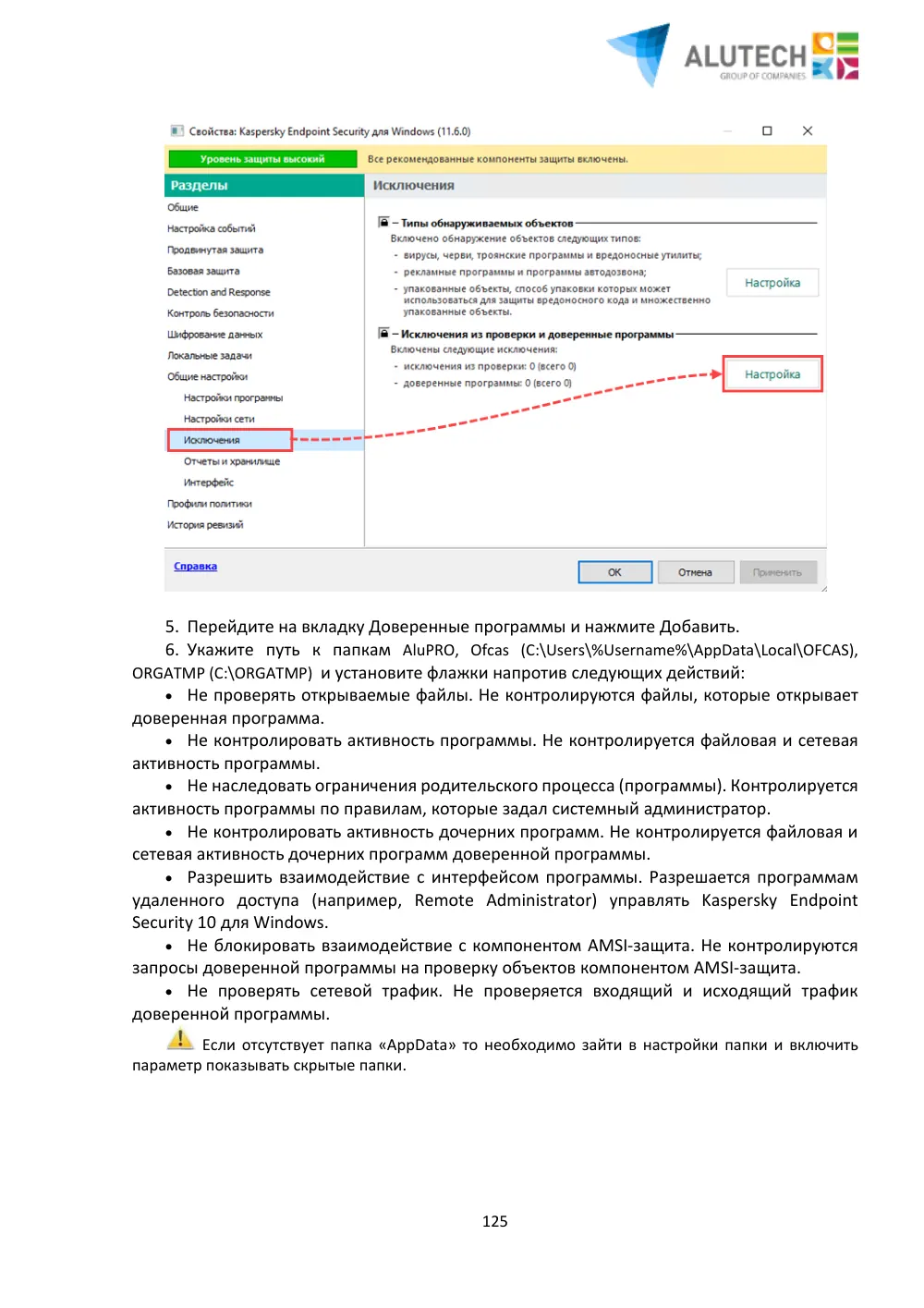 ⬇ PDF · стр. 125
  ⬇ PDF · стр. 126
 О документе
«Инструкция по работе с ПО AluPRO 12v4» — инструкция по системе Инструкции по работе с ПО (Программное обеспечение). Документ содержит 126 страниц технической информации ALUTECH. Актуальная редакция — от 25 сентября, 2023; при выходе обновлений производителя документ заменяется свежей версией.
Из описания в документе:
4 1. Установка программы. Перед установкой программы необходимо убедиться в том, что ваш компьютер соответствует минимальным системным требованиям. Системные требования представлены ниже: Для локального ключа Рекомендуемые требования Операционная система Windows 10 / Windows 11 Pro; NET Framework версии 4.7.2 Процессор Intel Core i7 Gen 10 / AMD Ryzen 7 Gen 5000 Память 8GB RAM для 64-bit операционной системы Жесткий диск *SSD, свободного места на диске 150 GB Минимальные требования Операционная система Windows 8, NET Framework версии 4.7.2 Процессор Intel Core i5 / AMD A10 Память 4GB RAM для 32-bit операционной системы / 6GB RAM для 64-bit операционной системы Жесткий диск *HDD свободного места на диске 80 GB Поддерживаемое программой расширение экрана Максимальное 3072px х 1620px Рекомендуемое 1920px х 1080px Минимальное 1280px х 1024px ∗ - Для более высокой производительности…
Текстовый индекс страниц
Автоматически распознанный текст страниц — благодаря ему каталог находится поиском по содержимому и артикулам. Номера страниц соответствуют просмотрщику выше.
Показать индекс (120 стр. с текстом)
- Стр. 2
- 2 Содержание 1. Установка программы 4 1.1. Скачивание файлов 4 1.2. Первая установка программы 6 1.3. Обновление до новой версии программы 7 2. Запуск программы AluPRO 12 8 3. Пользовательский интерфейс программы AluPRO 12 8 3.1. Домашняя страница 8 3.1.1. Первоначальные настройки программы 10 3.1.1.1. Настройки языка 10 3.1.1.2. Настройки ввода элементов 10 3.1.1.3 Настройки дополнительных установок 11 3.1.2. Общие предустановки 12 3.1.3. Пользовательская БД 18 3.1.4. ЧПУ 20 3.1.5. Передача файлов 21 3.1.6. Расчет стоимости 22 3.1.7. Настройки 23 3.1.8. Обслуживание и Обновление 26 3.1.9. Обновление программы 27 4. Страница управления объектом 28 5. Работа с экономическими данными 30 5.1. Загрузка прайс-листа в программу AluPRO 12 30 5.1.1. Уменьшение размера прайс-листа 30 5.1.2. Подготовка прайс- листа 31 5.1.3. Корректировка расхода клеевых материалов и герметиков 32 5.1.4. Удаление скрытых листов в прайс-листе 34 5.2. Загрузка прайс-листа в программу AluPRO 12 34 5.3. Внесение специальных цен в набор расчетных данных для нестандартных цветов в программе AluPRO 12 38 5.4. Работа со скидками и надбавками при работе с системными ценами в наборе расчетных данных для стандартных цветов в программе AluPRO 12 40 6. Создание конструкции 44 6.1. Создание нового объекта 44 6.1.1. Этап построение сетки 50 6.1.2. Этап построение элемента 59 6.1.3. Этап заполнения стеклом 67 6.1.4. Этап фурнитура 70 6.1.5. Этап дополнительные артикулы 75 6.1.6. Этап обработка 78 6.1.7. Этап…
- Стр. 3
- 3 9.4. Архивация объекта 96 10. Отчет 97 10.1. Общие положения и настройки отображения отчетов 97 10.2. Создание пользовательских шаблонов 99 10.3. Создание Word-шаблонов 105 10.4. Корректировка отчетов 108 10.5. Заказ готовых шаблонов отчета 114 10.6. Экспортирование шаблонов отчета 114 10.7. Импортирование готовых отчетов шаблонов 115 11. Техническая поддержка 116 11.1. TeamViewer 116 11.2. RustDesk 118 12 Добавление папки AluPRO в исключение антивируса 119 12.1 Добавление папки AluPRO в исключение NOD32 119 12.2 Добавление папки AluPRO в исключение Windows Defender 121 12.3 Добавление папки AluPRO в исключение Kaspersky Internet Security 123 12.4 Добавление папки AluPRO в исключение Kaspersky Security Center 124 12.5 Добавление папки AluPRO в исключение Dr.Web 126
- Стр. 4
- 4 1. Установка программы. Перед установкой программы необходимо убедиться в том, что ваш компьютер соответствует минимальным системным требованиям. Системные требования представлены ниже: Для локального ключа Рекомендуемые требования Операционная система Windows 10 / Windows 11 Pro; NET Framework версии 4.7.2 Процессор Intel Core i7 Gen 10 / AMD Ryzen 7 Gen 5000 Память 8GB RAM для 64-bit операционной системы Жесткий диск *SSD, свободного места на диске 150 GB Минимальные требования Операционная система Windows 8, NET Framework версии 4.7.2 Процессор Intel Core i5 / AMD A10 Память 4GB RAM для 32-bit операционной системы / 6GB RAM для 64-bit операционной системы Жесткий диск *HDD свободного места на диске 80 GB Поддерживаемое программой расширение экрана Максимальное 3072px х 1620px Рекомендуемое 1920px х 1080px Минимальное 1280px х 1024px ∗ - Для более высокой производительности программы рекомендуется использовать жесткий диск SSD. Необходимые требования к серверу, при использовании клиент-серверной архитектуры: Windows Server 2012 R2 Windows Server 2016 Windows Server 2019 Windows Server 2022 NET Framework версии 4.7.2 Более детально системные требования описаны на официальном сайте оргадаты: https://help.orgadata.com/en 1.1. Скачивание файлов. 1.1.1. Чтобы загрузить и установить программу необходимо зайти в Ваш личный кабинет. Для этого необходимо пройти по ссылке https://orgadataupdate.de/ Введите логин и пароль для входа в ваш личный кабинет. Данную информацию…
- Стр. 5
- 5 1.1.4. После входа в личный кабинет необходимо перейти в раздел Updates: 1.1.5. Кликните по ссылке для скачивания файла инсталляции и файла активации. Скачивание файла начнется автоматически. Скаченные файлы будут находится в папке Download, если Вы не изменяли настройки сохранение файлов в браузере.
- Стр. 6
- 6 Перед скачиванием файлов иснталяции и активации рекомендуется отключить антивирусное программное обеспечение на время скачивания и установки файла активации. Во избежание удаление файлов не рекомендуется нажимать на ссылку для удаления файлов. 1.2. Первая установка программы. Установку выполнять в строгой последовательности. Для установки программы пользователь должен обладать правами администратора. Также должны быть включены порты 1947 и 11965 для возможности автоматического обновления программы в будущем. При необходимости обратитесь за помощью к Вашему системному администратору. 1.2.1. Установите в USB порт полученый USB-ключ. 1.2.2. Установите скаченый драйвер ключа HASP. После установке драйвера USB-ключ должен светиться красным цветом. 1.2.3. Запустите скаченый файл активации ключа. Для корректной установки файла активации необходимо после установки перегрузить компьютер, USB-ключ должен находится в USB порту. 1.2.4. После загрузки компьютера запустите файл инсталяции. 1.2.5. Установка программы может осуществляться на любой локальный диск. Для корректной работы установленной программы AluPRO необходимо не менее 10 Гб свободного места на жестком диске. 1.2.6. Следуйте шагам установщика до завершения установки. Необходимо добавить папку с установленной программой AluPRO в исключение антивируса, согласно пунта 12 текущей документации.
- Стр. 7
- 7 1.3. Обновление до новой версии программы. Перед обновлением программы AluPRO необходимо сделать резервную копию. Для этого необходимо скопировать папку AluPRO в другое место и переменовать, для распозования старой версии AluPRO и новой. 1.3.1. Повторите выполние пунктов «1.1 Скачивание файла». При обновлении повторно скачивать и устанавливать драйвер HASP не нужно. 1.3.2. Запустите скаченый файл инсталяции программы. 1.3.3. После распаковки файла инсталяции появится следующее окно. 1.3.3.1. Установите язык и выполните установку программы При смене языка возможные неточности с переводом. Не рекомедуется менять язык при установке. 1.3.4. После прохождении нескольких шагов появится окно с выбором программы, на которую необходимо установить обновление. Выберите необходимую программу и продолжите установку.
- Стр. 8
- 8 2. Запуск программы AluPRO 12. Запуск программы осуществляется с ярлыка на рабочем столе или через WinStart, который находится в корневом каталоге AluPRO. USB-ключ должен быть установлен в USB порт и обязательна должна гореть индикация красного цвета. USB порт, в котором находится USB-ключ, должен быть иметь права за чтение/запись. Если у Вас данных прав нету, то необходимо обратиться к Вашему системному администратору, находящийся в Вашей компании, для предоставление данных прав. Если у вас подключена сетевая версия программы, то необходимо при запуске программы ввести логин и пароль, который создается при настройки сетевой версии программы AluPRO. 3. Пользовательский интерфейс программы AluPRO 12. 3.1. Домашняя страница. При запуске программы AluPRO 12 Вы сразу попадаете на «Домашняя страницу». Общий вид домашней страницы программы AluPRO 12 представлен ниже.
- Стр. 9
- 9 В боковом меню расположены следующие команды: - Перемещает Вас в предыдущее окно. - Перемещает Вас в окно Управление Объекта. - Открывает меню Программы. - Позволяет Вам создать Объект. - Открывает меню Общих предустановок. - Открывает меню Пользовательской Базы Данных. - Открывает меню ЧПУ. - Открывает меню Передачи файлов. - Открывает меню Расчета стоимости. - Открывает меню Интерфейсов. - Открывает меню Системной Базы Данных. - Открывает меню Настроек. - Открывает меню Обслуживание и Обновление. - Предоставляет вам Инофрмацию о программе AluPRO 12, версию установленой базы, аинформацию о ключе, срок окончание активации. - Запускает упрощеную программу TeamViewer, которая находится в программе AluPRO 12, для подключение, к Вашему комьютеру, технической поддрежки. - Запускает экран обновления программы. - Запускает программу CAD.
- Стр. 10
- 10 - Запускает программу расчета предварительной статеческий расчет. - Запускает программу создания Элементный прайс-лист. - Аналогично команде с бокового меню Update, запускает экран обновление программы. В области последнего просмотра отображается последние созадные или измененые обьекты, необходимые для быстрого поиска и запуска. Команды на боковом меню могут отличатся в зависимости от подключенного модуля. 3.1.1. Первоначальные настройки программы. 3.1.1.1. Настройки языка. Для смены языка в программе необходимо зайти в «Настройки» далее перейти по меню «Местные настройки» и нажать на кнопку. После нажатия откроется окно с настройками языка программы. Вам необходимо выбрать основной язык – язык перевода программы. Альтернативный язык – язык, на который программа будет переводить, если будет отсутсвовать перевод с основного языка. Рекомендуется выбирать тот язык, который когда то изучали. При установки одинакового языка, альтернативного языка и основного, выражения, которые не переведуться, будут переведены на язык по умолчанию – немецкий. 3.1.1.2. Настройки ввода элементов. Для того чтобы настроить параметры «Ввода элемента» необходимо зайти в «Настройки» на домашней странице и нажать на кнопку «Ввод элементов». В открывшемся окне установить параметры. Для корректного отображение направления открывание створки необходимо установить DIN (Европа).
- Стр. 11
- 11 Не допускается изменять параметры «начало отсчета размеров чертежей фасадов», «позиции окон/дверей, а также «ввод размеров для фасадов» в процессе построение конструкции - программа будет не корректно отображать размеры конструции. Для корректного отображения размеров конструкции необходимо построить новую конструкцию, после изменения размеров в настройках. 3.1.1.3. Настройки дополнительных установок. Необходимо настроить «Дополнительные настройки». Для этого необходимо зайти в «Настройки» и нажать на кнопку «Дополнительные настройки». Во владке «Стандартный» Вам необходимо установить валюту и единицы измерения. Изображения носит информационный характер, валюту высталяете согласно единиц измерения стоимости в прайсе.
- Стр. 12
- 12 Остальную настройку параметров в других вкладках провести согласно Вашим потребностям. 3.1.2. Общие предустановки. Общие предустановки включают следующие команды: - Запускает окно «Общие системные предустановки».
- Стр. 13
- 13 В данном окне можно задать системные предустановки для каждой системы. Ваши установленые настройки будут автоматически применяться при построениии конструкции. Для того чтобы задать системные настройки для определенной серии, необходимо выбрать серию и открыть ее двойным кликом мыши. Открывается окно предустановки системы. В данном окне производится выбор профиля, фурнитуры для автоматического выбора при построениии данной серии. Для быстрого поиска системы в строке «Фильтр» можно ввести номер серии. К примеру, для поиска W76 FR необходимо в строке набрать «76», прогрмамма автоматически отфильтрует результат.
- Стр. 14
- 14 - Запускает окно предустановки общих распределенных расходов. Кнопка «Добавить» открывает окно с расходами, которые Вы хотите добавить в предустановки общих распределенных расходов. Кнопка «Правка» позволяет редактировать выбранные предустановки распределенных расходов. Кнопка «Удалить» удаляет выбраные предустановки распределенных расходов.
- Стр. 15
- 15 - Запускает окно предустановки для расчета статики. Данная команда предоставляет возможность отслеживать соответствуют ли профили и стекло статическим нагрузкам при построении конструкций. Для этого нужно активировать параметры статического расчёта в настройках объекта и ввести данные здания, расположение объекта и другие параметры. Данное окно открывается автоматически, когда вы создаёте новый объект. Для отключения анализа статики необходимо установить галочку в чек боксе «Отключить анализ статики». Настройку параметров для расчетов статики, а также проведения самих расчетов должно проводиться только квалифицированным специалистом. - Запускает окно предустановки цвета. С помощью данной команды можно задать цвет покрытия для отдельных профилей или для всех элементов системы. Они будут автоматически применены во время построения элементов. При создании нового объекта, окно определения цветов появится автоматически, после введения параметров статики.
- Стр. 16
- 16 Определите систему профилей в верхней части окна программы. В нижней области вы можете назначить цвет для отдельных профилей / элементов. Здесь также можно выбрать заменяющий цвет для элементов, которые не имеют соответствующий цвет, выбранный выше. Щёлкните правой кнопкой мыши в нижней области и выберите в контекстном меню «Новая запись». - Запускает окно общих предустановок для заполнения. В окне предустановки для заполнений вы можете задать настройки для стекла, панелей и шпросов. Можно ввести три записи для каждого элемента. В случае более одного значения по умолчанию, окончательный выбор нужно будет сделать во время ввода элементов. - Запускает окно предустановки для данных СЕ. В данном окне Вы можете ввести данные CE. Слева есть возможность переключения между вкладками Окна, Двери и Фасады.
- Стр. 17
- 17 При завершении построения конструкции, в момент определения данных CE, предварительно введённые значения, будут отображаться в Предпочтения объекта. - Запускает окно прочие предустановки. С помощью данной команды можно задать стандартные системы вводимых элементов (система, подсистема и набор правил для построения конструкций).
- Стр. 18
- 18 3.1.3. Пользовательская БД. В данной вкладке распологаются команды настройки пользовательской базы данных: - Запускает окно настройки производителей. С помощью данной команды можно внести в базу данных производителей продукции. - Запускает окно настройки поставщика. В данном окне можно настроить дисконтную группу поставщиков продукции.
- Стр. 19
- 19 - Запускает окно настройки данных артикула. - Запускает окно настройки системных артикулов. - Позволяет настроить дополнительные пользовательские параметры, такие как конфигурация низа двери, примыкание к стене, антимоскитная сетка и тд. - Позволяет настроить дополнительные пользовательские параметры для оконной фурнитуры под каждую систему. - Позволяет настроить дверную фурнитуру для автоматичекого добавления по каждой системе.
- Стр. 20
- 20 - Позволяет настроить альтернативные группы профилей, а также отдельные артикулы. - Позволяет создать и редактировать макросы для фурнитуры и дополнительных артикулов. - Позволяет настроить пользовательские заполнения. - Позволяет добавлять компании, которые могут предоставлять услуги по окраске элементов. - Позволяет создать собсственные профили каркаса/подконструкции. - Позволяет настраивать использование нарезанных профилей. - Позволяет настраивать гибку профилей. - Позволяет настроить другие пользовательские параметры. 3.1.4. ЧПУ. В зависимости от подключенного модуля данная команда может отсутвовать. В данной вкладке распологаются команды для настройки и добавление ЧПУ:
- Стр. 21
- 21 - Запускает окно с настройками ЧПУ. В данном окне можно добавить/редактировать ЧПУ, с которым Вы работаете. - Запускает окно для редактирование положение профиля. - Запускает окно с оборудованием и рабочей станцией, которое у вас настроена в программе. - Запускает окно с настройками обработки под каждую систему. - Позволяет настроить группы ЧПУ. - Позволяет проводить настройки обрабокти. - Позволяет определить настройки вывода файла ЧПУ. 3.1.5. Передача файлов. В данной вкладке распологаются команды, которые могут использоваьтся для настройки базы данных:
- Стр. 22
- 22 - Позволяет копировать системные компоненты, дверную фурнитуру и данные ЧПУ. - Позволяет дублировать базу данных. - Создает Backup базы чертежей. - Позволяет восстановить базы данных. - Импорт базы данных. - Позволяет произвести импортирование файла в определенную систему. - Позволяет задать настойки экспорта списка Mobile CE ITT. - Позволяет импортировать данные. 3.1.6. Расчет стоимости. В данной вкладке распологаются команды, которые используются для настройки расчета стоимости: - Позволяет настроить трудозатраты под каждую серию. Для того чтобы настроить трудозатраты необходимо выбрать систему и внести трудозатраты. - Открывает окно настройку расчетных данных.
- Стр. 23
- 23 - Позволяет задать налоги (НДС). 3.1.7. Настройки. В данной вкладке распологаются общие команды для настройки программы AluPRO 12: - Позволяет устанавливать языковые настройки и конверсию валют. - Позволяет Вам произвести настройки параметров печати. - Позволяет настроить отчеты. - Открывает настройку Ввода элементов. В данной настройке можно корректировать начало отсчета размеров чертежей фасада, позиции для окон/ дверей, вид отображение контрукции при построении и тд. - Запускает окно с настройками сечения. Значения данных параметров необходимо поменять исходя из Ваших потребностей.
- Стр. 24
- 24 - Открывает окно с параметрами Вашего пользователя. - Открывает окно настроек отображение в главном меню.
- Стр. 25
- 25 - Открывает окно настройки LogiKal MES. - Открывает окно с настройками интерента. В данном окне можно настроить подключение, автоматическое обновление и расширение. - Экспортирует DXF файл. - Открывает окно с настройками отображение материалов.
- Стр. 26
- 26 - Позволяет ввести переменные для трудозатрат. - Открывает окно с дополнительными настройками программы AluPRO 12. Для корректного расчета необходимо убрать галочку с «Данные СЕ». 3.1.8. Обслуживание и Обновление. В данной вкладке распологаются общие команды, которые используются для обслуживания/помощи программы AluPRO 12: - Открывает FAQ программы. - Открывает сайт с новостными обновлениями. - Октрывает окно с сервисным меню. С данного меню можно создать багрепорт через JIRA, запустить TeamViewer, а также получить информацию о продукте.
- Стр. 27
- 27 - Открывает окно настройки службы лицензии. - Открывает окно CAD-проводник. 3.1.9. Обновление программы. Запускает окно обновления программы AluPRO 12. Окно с доступными обновлениями выглядит следующим образом. Жирным обозначено новое обновление. Зеленым показано то обновление, которое уже установлено. Для обновление программы, через меню обновление необходимо установить галочку напротив желаемого обновления и нажать кнопку «Загрузить и установить выбраные файлы» или отдельно «Загрузить выбранные файлы» и « Установить загруку». При нажатии на кнопку «Загрузить и установить выбраные файлы» открывается планировщик загрузки и установки файлов.
- Стр. 28
- 28 Для корректной установки программы необходимо закрыть програму. Перед обновлением программы AluPRO необходимо сделать резервную копию. Для этого необходимо скопировать папку AluPRO в другое место и переменовать, для распознования старой версии AluPRO и новой. 4. Страница Управление Объектом. Для перехода на страницу объекта необходимо в боковом меню нажать на комнду «Объект». После нажатия у Вас на экране появится следующее окно. Страница объекта имеет панель быстрого доступа, расположено в вверхней части экрана. В данной панеле расположены следующие команды: - Создает новый объект/проект. - Быстрый поиск по обектам. - Вкладка «Общее» возращает Вас на домашнюю страницу. Вкладка «Начать» отображает ленточное меню Объекта. Вкладка «Вид» отображает ленточное меню с видом отображение на чертежей. 4.2.1. Вкладка ленточного меню «Начать» имеет следующие команды:
- Стр. 29
- 29 - Команда создания новый каталог или объект. Создание нового объекта также можно осуществить с помощью клавиатуры, для этого необходимо нажать на клавиатуре кнопку Insert. - Команда для редактирование выделеного вами объекта. - Перемещает Ваш обект в корзину для дальнейшего его удаления. Работает как корзина в Windows – с данной корзины можно восстановить удаленный объект. - Команда для переименование каталог объектов. - Копирует Ваш выбранный объект в буфер обмена для дальнейшей вставки. - Встваляет Ваш копированный / вырезаный объект из буфера обмена. - Вырезает Ваш выбранный обеъкт в буфер обмена для дальнейшей его вставки. - Команда просмотр сечения Вашего выбранного объекта. - Команда позволяет сделать перерасчет выбранной кострукции для применение изменении настроек, которые Вы сделали. - Команда позволяет найти и заменить системы - Команда запускает предустановки настройки статики для выбранного объекта (включение/отключение анализа статики). - Команда позволяет редактировать выбранный Вами проект. - Команда позволяет импортировать объекты. - Команда позволяет экспортировать обьекты. - С помощью данной команды можно отсортировать обьект. 4.2.2. Вкладка ленточного меню «Вид» имеет следующий вид:
- Стр. 30
- 30 В данной вкладке можно изменить вид отображения объектов. 4.2.3. Под владками распологается строка навигации. В ней отображается текущее положение. - Перемещает Вас на одно действие назад. - Перемещает Вас к последнему действию. - Перемещает Вас начало каталога. - Путь. Текущее Ваше положение в проекте. - Перемещает Ваш обект в корзину для дальнейшего его удаления. Данная корзина расположена в нижнем левом углу. Информация по выбранному объекту будет отображаться справа. 5. Работа с экономическими данными 5.дготовка прайс-листа к загрузке в программу AluPRO. 5.1. Прайс-лист можно получить от СБЕ в формате.xml. Если полученый прайс-лист имеет размер более 3 Мб данный прайс-лист необходимо подготовить к загрузке, а также уменьшить в размерах. Большого формата прайс-лист будет долго загружаться и возможно не корректно установиться. 5.еньшение размера прайс-листа. 5.1.4. Для уменьшения размера прайс-листа необходимо выполнить следующие пункты: 1. Открыть прайс-лист и удалить пустые столбцы справа от таблицы. Для этого выделите самую ближайщую пустую ячейку от таблицы со значениями справа. 2. Соченатнием клавиш Ctrl + Shift + → выделит пустые ячейки справа от таблицы. 3. Удалите их, сочетанием клафиш Ctrl + «-» или выбрав на вкладке Главная – Удалить - Удалить столбцы с листа, или в контекстном меню выбрать Удалить. Для вызова контекстного меню необходимо на выделеной области кликнуть правой кнопкой мыши. 4. Для удаление пустых строк в конце таблицы необходимо выделить…
- Стр. 31
- 31 5. Соченатнием клавиш Ctrl + Shift + ↓ выделит пустые ячейки снизу от таблицы. 6. Удалите их, сочетанием клафиш Ctrl + «-» или выбрав на вкладке Главная – Удалить - Удалить строки с листа, или в контекстном меню выбрать Удалить. 5.1.2. Подготовка прайс-листа к загрузке. Прайс-лист имеет приблизительную форму: Обычно, цена на саморезы, гайки, шайбы и некоторые другие элементы, представлена как за упаковку. Чтобы исправить даный момент, сделать стоимость за единицу, необходимо выделить столбец, где указана размерность элемента, затем установить фильтр, нажать на кнопку фильтр. После установки фильтра на столбец, отфильтровать по значению, которые содержат целочисленые значения перед размерностью. В нашем случае в упаковке 100 шт.
- Стр. 32
- 32 Количество штук может быть разным. Отфильтрованные значения цены, необходимо разделить на целочисленное значение, т.е. в нашем случае цену должны разделить на 100. Если Вы произвели корректировку цены, то не забудьте отредактировать в таблице количество штук, т.е в ячейке 100 pcs удалить цифру 100, чтобы осталось pcs. После всех изменении сохраните прайс лист. 5.1.3. Корректировка расхода клеевых материалов и герметиков. Т.к в прайс листе клеевые материалы и герметики указаны в штуках а в отчете в литрах, то необходимо корректировать прайс лист. Для корректировки расхода клеевых материалов и герметиков необходимо стоимость 1 банки разделить на объем. Для начала Вам необходимо будет найти все клеевые материалы и герметики. Для этого выделяем весь столбец B. Затем убираем все объединеные ячейки, с помощью кнопки «Объединить и поместить в центре» расположеной в ленточном меню. После проделаных действии у Вас во всей таблицы уберутся объединеные ячейки, которые затрудняют поиск материалов. После проделанных действии у Вас должна выделиться вся таблица с прайс листом.
- Стр. 33
- 33 Выделяем снова «столбец B» и устанавливаем на данный столбец фильтр. Если не появился значек выбора фильтра, то у вас есть скрытые строки. Для отображение скрытых строк необходимо переместить курсор мыши в таблицы до появления значка, как показано на рисунке ниже и с помощью двойного клика отображать строки. Повторять действия пока Вы не увидете значек выбора фильтра. После установки фильтра на столбец, отфильтровать по названию «Cosmo» В отфильтрованых значении цену делим на объем одной банки. Объем банки клеевого материала или герметика указан в названии после «/». В примере цены, примерные, не актуальные, актуальные цены запрашивайте у менеджерах.
- Стр. 34
- 34 Если Вы произвели корректировку цены, то не забудьте изменить в таблице количество штук (pcs.) на литры (liters). После всех изменении сохраните прайс лист. 5.1.4. Удаление скрытых листов в прайс-листе. Необходимо правой кнопкой мыши нажать на вкладку прайс-листа. Если кнопка показать активна (не активная кнопка имеет серый цвет) показываем скрытые листы и удаляем их. 5.2. Загрузка прайс-листа в программу AluPRO. Для загрузки прайс-листа в программу AluPRO необходимо перейти на Домашнюю страницу → Расчет стоимости → Запустить настройку расчетных данных, с помощью кнопки.
- Стр. 35
- 35 С помощью кнопки «Добавить». Затем необходимо задать его Имя: Не используйте кириллицу для создания нового имени прайс-листа, так как это может привести к некорректной работе программы. Откроется окно «Расчетные данные». Там устанавливаем необходимую методику оптимизации расчёта (1), валюту, в которой составлен прайс-лист и валюту, в которой необходимо производить расчёт (2), при необходимости задаём ставку НДС, если цены в прайс-листе указаны без него (3):
- Стр. 36
- 36 Далее нажимаем «Ввести спец. цены (4). В следующем окне необходимо выбрать Импорт → Импорт и указать подготовленный прайс-лист. Системные цены на профили, комплектующие, фурнитуру и т.д. вносятся в программу с НДС и обновляются автоматически вместе с обновлениями баз дынных. Данные цены являются базовыми, и они одинаковые для всех предприятий. В поле «Файл» указываем необходимый файл прайс-листа, Тип файла — Файл Excel, Производитель — «Alumin Techno». Далее программа автоматически определяет стандартные колонки из файла Excel. Нужно вручную установить выбор колонок и, нажимая на заголовок колонки, указать какой тип данных в ней находится и вообще, нужно ли её использовать или нет:
- Стр. 37
- 37 Соответственно результат должен получиться приблизительно такой: для колонки с кодом материала (это первая колонка, или другая колонка, где написан код) нужно установить параметр «Номер», для колонки с ценой — «Цена». Нажимаем кнопки Далее → Далее → Импорт. После нажатия данных кнопок программа отобразит окно с предварительным просмотром полученных данных из Excel: А затем покажет список найденных (верхняя часть окна) и не найденных (нижняя часть окна) кодов в базе данных программы:
- Стр. 38
- 38 Полученный набор расчётных данных имеет приблизительно такой вид: Нажимаем кнопку Ok. Прайс – лист загружен для базы «Alumin Technо». Необходимо также загрузить прайс-лист для базы «Alumin Techno new» и для других доступных баз c названием Alumin Techno. 5.3. Внесение специальных цен в набор расчётных данных для не стандартных цветов в программе AluPRO. Для того, чтобы создать набор расчёта данных для не стандартных цветов, можно использовать ранее изменённый прайс-лист. Предварительно необходимо определиться с первоначальным цветом профилей (либо некрашеным профилем), который будет взят за основу, для последующего окраса в нестандартный цвет по RAL, для подготовки данных в таблице Excel. В исходном прайс-листе необходимо оставить только те строки с данными, цвет которых предварительно выбрали. Остальные элементы необходимо удалить из файла. В данном примере для основы выбран цвет RAL9006. Далее проделываем те же действия с загрузкой прайс листа в программу AluPRO, как описаны в пункте 5.2 только данные необходимо подгружать в ранее загруженный прайс лист и в качестве определения заголовка колонки Номер нужно указать колонку с артикулом (коротким обозначением материала, вида AYPC.W62.0101, AYPC.W72.0202, AYPC.F50.0303 и т.д.):
- Стр. 39
- 39 Соответственно в наборе данных теперь должны отображаться не только коды стандартных цветов элементов, но и непосредственно сами артикулы профилей с цветом «Без». Таким образом, в одном и том же заказе можно считать изделия не только стандартных цветов профилей АлюминТехно, но и конструкции, которые необходимо в последующем окрасить в сторонней организации, а также и конструкции, созданные с помощью профилей из базы данных производителя ALT и ATN. Для расчёта заказа в нестандартном цвете по RAL, необходимо в Свойствах позиции рассчитываемой конструкции, выбрать цвет из палитры RAL нужный для расчёта цвет.
- Стр. 40
- 40 В расчётных данных объекта, установить стоимость 1 м2 покраски профиля кликнув по появившемуся цвету в настройках установки цен на покраску: Если необходимо заказать профиль нестандартного цвета на заводе АюминТехно, то необходимо для корректного расчёта конструкций, создать отдельный набор расчётных данных в который нужно загрузить цены из прайс-листа с уже установленной надбавкой за определённый цвет окрашенного профиля за 1 м.п. В таком случае устанавливать стоимость в настройках установки цен на покраску за 1 м2 не нужно. 5.4. Работа со скидками и надбавками при работе с системными ценами в наборе расчётных данных для стандартных цветов в программе AluPRO. Для работы со скидками и надбавками в программе AluPRO необходимо перейти на Домашнюю страницу → Расчет стоимости → Запустить настройку расчетных данных, с помощью кнопки.
- Стр. 41
- 41 Выбираем необходимый прайс, в котором Вам необходимо сделать надбавку и вносим изменения в существующий набор расчётных данных, с помощью кнопки «Правка» (также можно два раза кликнуть левой кнопкой мыши по соответствующей записи). В окне расчетные данные устанавливаем необходимую методику оптимизации расчёта (1), валюту, в которой составлен прайс-лист и валюту, в которой необходимо производить расчёт (2), при необходимости задаём ставку НДС (3): Затем нажимаем кнопку «Далее» (4). Системные цены на профили, комплектующие, фурнитуру и т.д. вносятся в программу с НДС и обновляются автоматически вместе с обновлениями баз дынных. Данные цены являются базовыми, и они одинаковые для всех предприятий. В следующем окне назначаем сидки или надбавки для групп элементов:
- Стр. 42
- 42 В левой части окна Скидки и коэффициенты определены категории скидок, назначенные производителем, согласно товарным группам. Ниже перечислены стёкла и стеклопакеты из пользовательской базы данных, (если перейти в Расчётные данные объекта, из самого объекта, то также будут отображены стекла и панели, использованные при расчёте объекта). В правой части окна находятся группы с возможностью выбора скидки за единицу либо длину (не используется в AluPRO). Для того, чтобы назначить скидку или надбавку на ту или иную группу, необходимо дважды щёлкнуть по соответствующей записи. Откроется окно, в котором вы можете указать: 1. коэффициент к стоимости материалов (увеличивает стоимость материалов на значение коэффициента, принимает участие во всех отчётах ценообразования программы) данной группы; 2. процент прибыли (стоимость материалов остаётся стандартным, применяется отдельной статьёй в расчёте стоимости и отображается в группе скидок в стандартных отчётах программы, таких как Расчёт стоимости и т.д.); 3. скидку на выбранную группу (уменьшает стоимость материалов на значение скидки, принимает участие во всех отчётах ценообразования программы. В отчётах, таких как Расчёт стоимости, процент скидок отображается в итоговой таблице всего объекта); 4. дополнительную объектную скидку (уменьшает стоимость материалов на значение скидки, принимает участие во всех отчётах ценообразования программы. В отчётах, таких как Расчёт стоимости, процент скидок отображается в итоговой таблице всего…
- Стр. 43
- 43 После добавления дисконтов на группы, результат отображается в общей таблице и имеет приблизительно такой вид: Бывают случаи, когда в системной базе нет системных цен, в таком случае такие цены можно добавить вручную, в качестве Специальных цен. Для этого запустить окно расчета данных и нажать кнопку «Ввести спец. цены», после чего откроется окно для ввода данных: Далее нажать кнопку «Добавить», выбрать необходимый элемент и его параметры, и установить специальную цену.
- Стр. 44
- 44 В случае, если необходимо для отдельного элемента из профильной системы, назначить специальную скидку, отличающуюся от скидки основных категорий товарных групп скидок, то сделать это можно также, как в выше описанном случае, только вместо указания Цены элемента, нужно указать Спец. скидку. Обратите внимание, если значение вводить со знаком «-» (минус), то в таком случае происходит надбавка на элемент. При работе с нестандартными цветами, необходимо руководствоваться внесение специальных цен в набор расчётных данных, так как системных цен на профили, окрашенные на стороннем предприятии, в программе нет. 6. Создание нового проекта. Для создание нового объекта нажмите на кнопку новый объект/проект, любым способом (кнопкой новый, под строкой состояния, из пенели быстрого доступа или с помощью кнопки Insert на клавиатуре). После нажатие откроется окно предварительных настроек объекта.
- Стр. 45
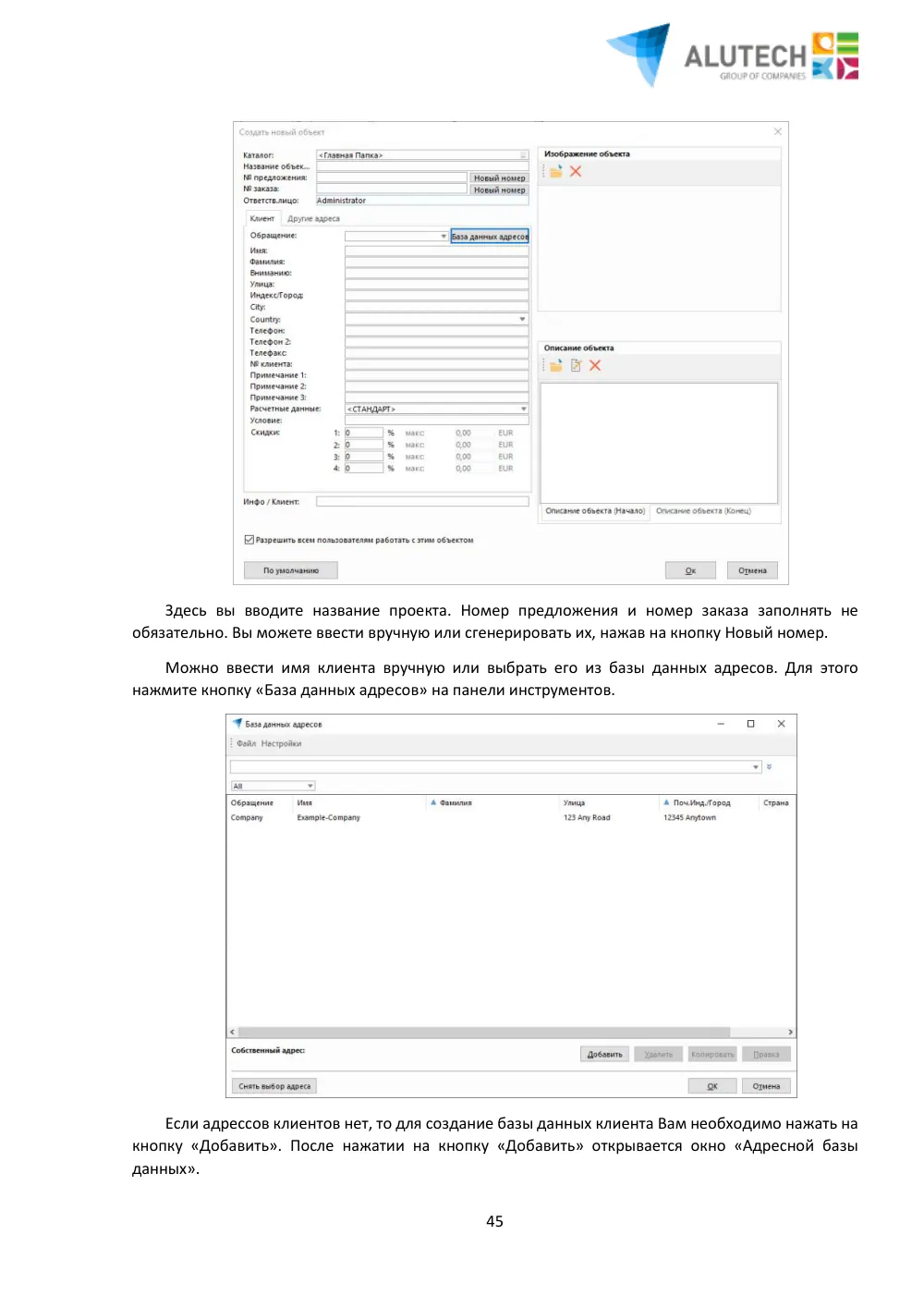
- 45 Здесь вы вводите название проекта. Номер предложения и номер заказа заполнять не обязательно. Вы можете ввести вручную или сгенерировать их, нажав на кнопку Новый номер. Можно ввести имя клиента вручную или выбрать его из базы данных адресов. Для этого нажмите кнопку «База данных адресов» на панели инструментов. Если адрессов клиентов нет, то для создание базы данных клиента Вам необходимо нажать на кнопку «Добавить». После нажатии на кнопку «Добавить» открывается окно «Адресной базы данных».
- Стр. 46
- 46 Заполните информацию о компании. В нижней части, на вкладке «Контакт», вы можете ввести дополнительные данные, такие как контактные лица, номера телефонов и адреса электронной почты. На вкладке «Свободные данные» у вас есть возможность ввода информационных текстов для контакта. В поле «Условие» вносятся условия доставки и оплаты для данного заказчика. Данные введённые в этом поле будут отображаться в отчётах. В базе данных адресов вы можете назначить каждому клиенту особые условия и скидки.
- Стр. 47
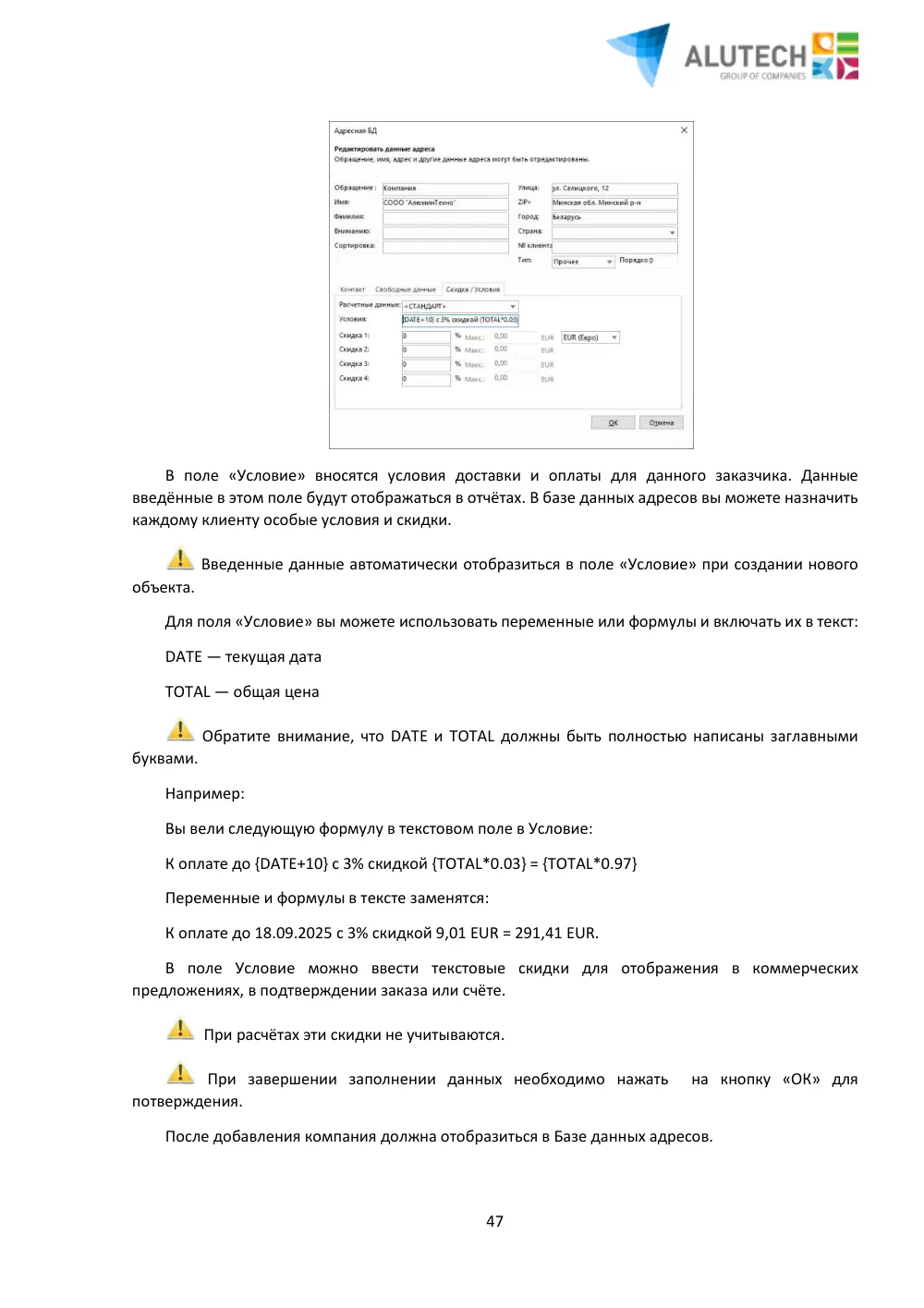
- 47 В поле «Условие» вносятся условия доставки и оплаты для данного заказчика. Данные введённые в этом поле будут отображаться в отчётах. В базе данных адресов вы можете назначить каждому клиенту особые условия и скидки. Введенные данные автоматически отобразиться в поле «Условие» при создании нового объекта. Для поля «Условие» вы можете использовать переменные или формулы и включать их в текст: DATE — текущая дата TOTAL — общая цена Обратите внимание, что DATE и TOTAL должны быть полностью написаны заглавными буквами. Например: Вы вели следующую формулу в текстовом поле в Условие: К оплате до {DATE+10} с 3% скидкой {TOTAL*0.03} = {TOTAL*0.97} Переменные и формулы в тексте заменятся: К оплате до 18.09.2025 с 3% скидкой 9,01 EUR = 291,41 EUR. В поле Условие можно ввести текстовые скидки для отображения в коммерческих предложениях, в подтверждении заказа или счёте. При расчётах эти скидки не учитываются. При завершении заполнении данных необходимо нажать на кнопку «ОК» для потверждения. После добавления компания должна отобразиться в Базе данных адресов.
- Стр. 48
- 48 Редактирование контакта. Чтобы отредактировать существующий контакт, просто щёлкните дважды по соответствующему контакту или нажмите на кнопку «Правка». Копирование контактов. Чтобы скопировать адрес, выделите его и нажмите кнопку «Копировать». Удаление адресов. Чтобы удалить адрес, выделите его и нажмите кнопку «Удалить». Поиск/сортировка адресов. В базе данных адресов вверху есть поле поиска. Введите критерий поиска, результаты будут отображаться автоматически. Сортировка. Чтобы отсортировать отдельные столбцы списка по алфавиту, нажмите на синюю стрелку в соответствующем столбце. Фильтр.
- Стр. 49
- 49 Нажмите значок со стрелкой вниз рядом с полем для поиска. В строке ниже появится область, где вы можете установить фильтр для полей. Выбрав параметры фильтра, нажмите кнопку Использовать фильтр. После потвердения внесения базы данных адресов введенные данные автоматически заполнятся в соответсвующие строки, при создании проекта. Если Вы не планируете проводить статический расчет, то установите галочку в чек боксе «Отключить анализ статики» и затем кнопку «Закрыть».
- Стр. 50
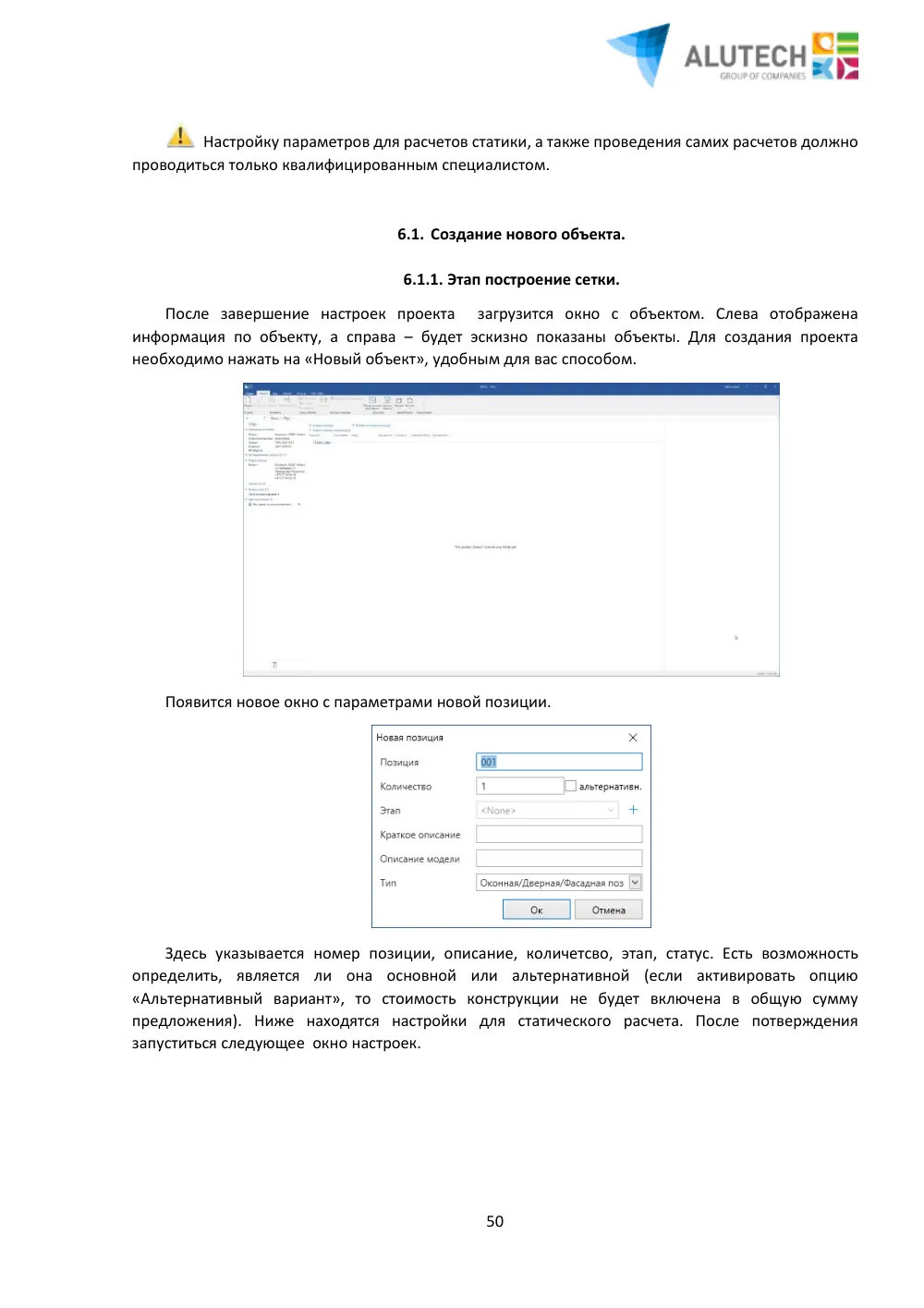
- 50 Настройку параметров для расчетов статики, а также проведения самих расчетов должно проводиться только квалифицированным специалистом. 6.1. Создание нового объекта. 6.1.1. Этап построение сетки. После завершение настроек проекта загрузится окно с объектом. Слева отображена информация по объекту, а справа – будет эскизно показаны объекты. Для создания проекта необходимо нажать на «Новый объект», удобным для вас способом. Появится новое окно с параметрами новой позиции. Здесь указывается номер позиции, описание, количетсво, этап, статус. Есть возможность определить, является ли она основной или альтернативной (если активировать опцию «Альтернативный вариант», то стоимость конструкции не будет включена в общую сумму предложения). Ниже находятся настройки для статического расчета. После потверждения запуститься следующее окно настроек.
- Стр. 51
- 51 В разделе профильная система определяется система профилей, подсистема и наборы правил. После завершения и подтверждения настроек, Вы попадает в окно «Ввод элементов». В пункте сетка Вы задаете базовую структуру позиции. Максимальное количество полей по высоте и ширине может быть 99. После создания базовой структуры Вы направляетесь в окно «Ввод формата сетки». При построении большой сетки, программа будет притормаживать. При построении больших объектов рекомендуется разделять визуально объект и строить его по частям, учитывая за двоение профилей и тд. Здесь Вы можете задать общую или частичную ширину поля, а затем общую или частичную высоту поля. Красным цветом выделяются значения, которые на данный момент корректируются.
- Стр. 52
- 52 Если у Вас сетка состоит более 1 количества по высоте и по ширине, и Вы хотите сделать поля равными по ширине или по высоте, то оставьте галочки в чек боксах «автоматически». Если такой необходимости нет, то укажите общий размер, какой вам необходимо. Для этого необходимо ввести размер по ширине и по высоте и нажать «Применить». Не проставленный размер в сетке программа автоматически посчитает согласно следующей формуле: Остальные поля по ширине = (Общая длина – заданная ширина) /количество не заполненных по ширине полей. Таким же образом будет считаться и оставшиеся поля по высоте.
- Стр. 53
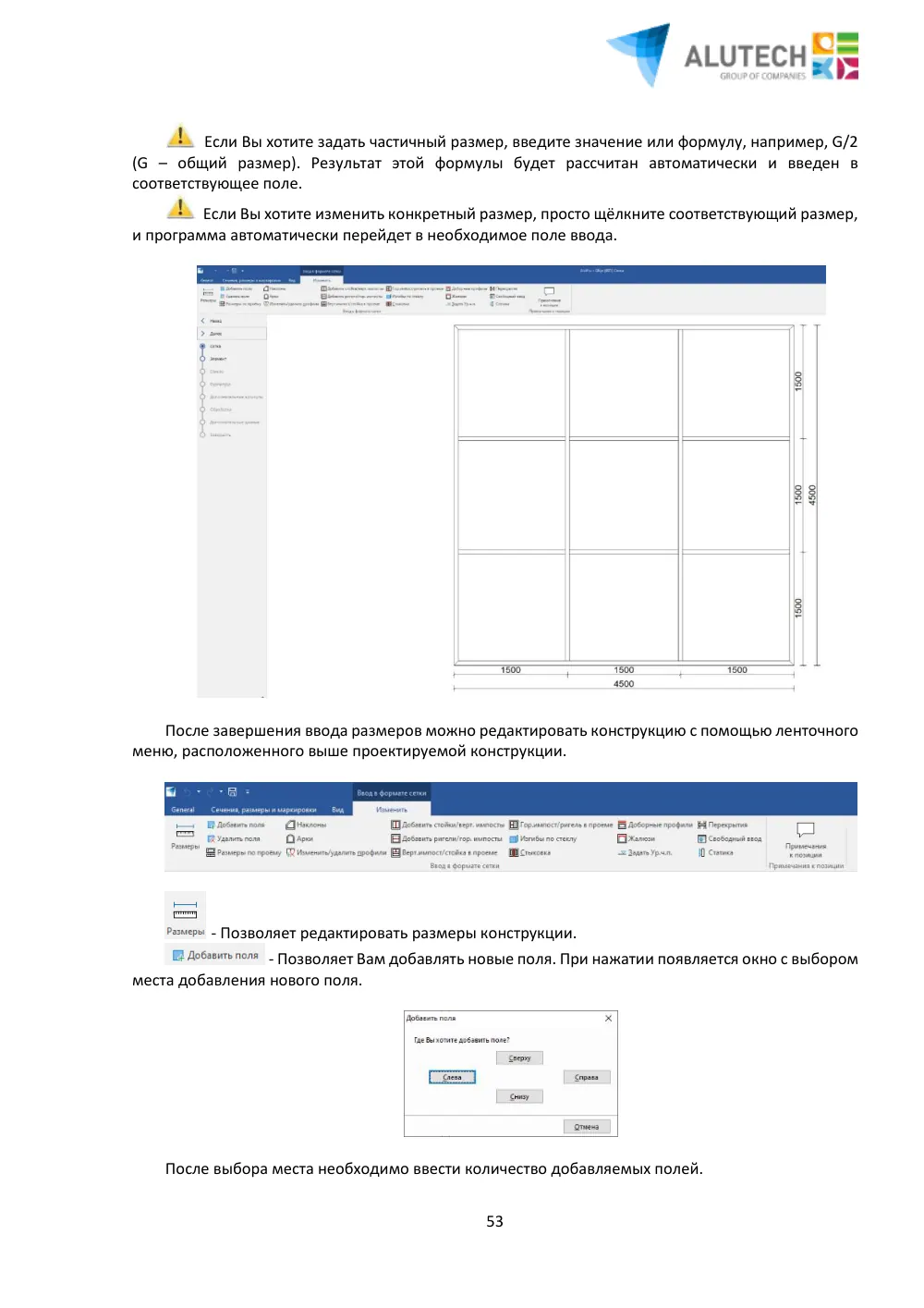
- 53 Если Вы хотите задать частичный размер, введите значение или формулу, например, G/2 (G – общий размер). Результат этой формулы будет рассчитан автоматически и введен в соответствующее поле. Если Вы хотите изменить конкретный размер, просто щёлкните соответствующий размер, и программа автоматически перейдет в необходимое поле ввода. После завершения ввода размеров можно редактировать конструкцию с помощью ленточного меню, расположенного выше проектируемой конструкции. - Позволяет редактировать размеры конструкции. - Позволяет Вам добавлять новые поля. При нажатии появляется окно с выбором места добавления нового поля. После выбора места необходимо ввести количество добавляемых полей.
- Стр. 54
- 54 Затем укажите размер ширины добавляемого поля в мм. После потвеждения поле будет добавлено. - Позволяет удалять поля. При нажатии появляется окно с выбором места с какой стороны Вы хотите удалить поле. После выбора места с какой стороны необходимо удалить поле, появится окно, в котором необходимо указать количество удаляемых полей. После потвержение поле будет удалено. - Позволяет добалять зазоры до наружного края рамы. - Позволяет добавить наклон в конструкции. При нажатии на данную кнопку появляет окно с выбором места, где необходимо установить наклон. После выобра места, автоматически появится окно с выбором размеров наклона.
- Стр. 55
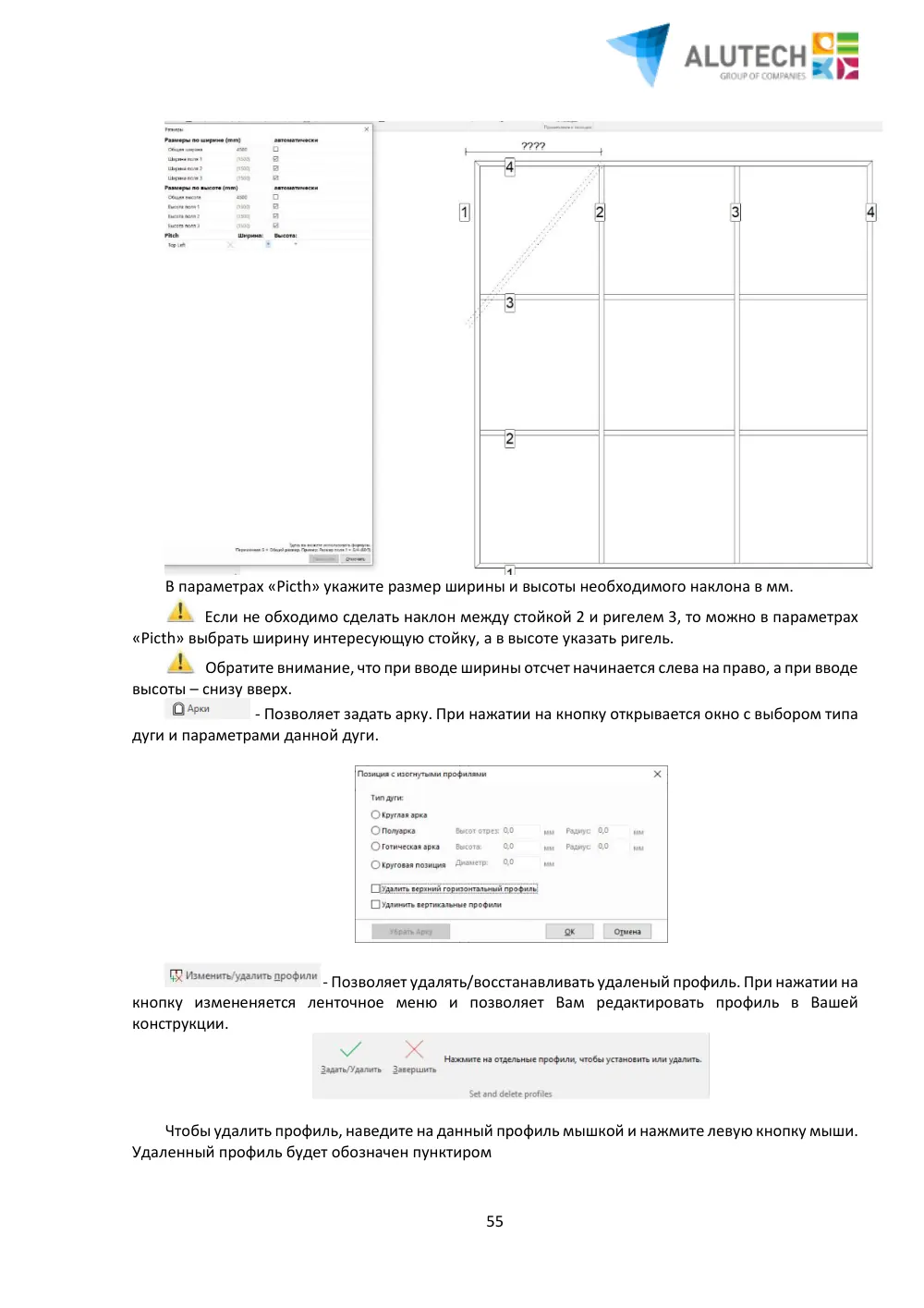
- 55 В параметрах «Picth» укажите размер ширины и высоты необходимого наклона в мм. Если не обходимо сделать наклон между стойкой 2 и ригелем 3, то можно в параметрах «Picth» выбрать ширину интересующую стойку, а в высоте указать ригель. Обратите внимание, что при вводе ширины отсчет начинается слева на право, а при вводе высоты – снизу вверх. - Позволяет задать арку. При нажатии на кнопку открывается окно с выбором типа дуги и параметрами данной дуги. - Позволяет удалять/восстанавливать удаленый профиль. При нажатии на кнопку измененяется ленточное меню и позволяет Вам редактировать профиль в Вашей конструкции. Чтобы удалить профиль, наведите на данный профиль мышкой и нажмите левую кнопку мыши. Удаленный профиль будет обозначен пунктиром
- Стр. 56
- 56 Если необходимо восстановить удаленный профиль, то наведите курсор мышки на место, где находился профиль, данное место подсветится красным прямоугольником, и при нажатии правой кнопкой мыши и выборе команды «новый» далее «профиль» положение профиля восстановится. Чтобы завершить команду удаление профилией, на ленточном меню выбереите кнопку «Завершить». - Позволяет добавлять стойки/вертикальные импосты. При нажатии появляется окно с добавлением стойки. В данном окне указываем на каком расстоянии нам необходимо добавить стойку, отсчет позиции начинается слева. - Позволяет добавить ригели/горизонтальные импосты. При нажатии появится окно с добавлением ригеля. В данном окне Вам необходимо указать расстояние от уровня чистого пола, на каком расстоянии хотите добавить ригель. - Позволяет добавить вертикальный импост/стойку в проёме. При нажатии на данную кнопку, Вам необходимо будет выбрать проём, в котором вы хотите добавить ветикальный импост. После выбора появится окно, в которое необходимо указать сколько вертикальных импостов хотите добавить в данный проем. Расстояние в проеме между добавлеными импостами будет равное. - Позволяет добавить горизонтальный импост/ригель в проём. Аналогично добавлению вертикального импоста/стойку в проёме, необходимо выбрать проём, в котором необходимо установить горизотальный импост/ригель. После выбора появится окно, в котором необходимо указать сколько горизонтальных импостов/ригелей добавить в данный проем. Расстояние в проеме между…
- Стр. 57
- 57 - Позволяет задать изгиб по стеклу. При нажатии на данную кнопку, Вам необходимо выбрать стойку на которой будет осуществляться изгиб. После выбора появится окно с параметрами углового соединения. - Позволяет задать стыковку профилей. При нажатии на данную кнопку, Вам необходимо будет выбрать профили, где будет проводится стыковка. После выбора необходимо задать вариант стыковки. - Позволяет установить доборные профиля. При активации данной команды, Вам необходимо выбрать место установки и профиль, где необходимо установить доборный профиль. - Позволяет задать/изменить уровень чистого пола. При активации данной программы, появляется окно с параметрами установки уровня чистого пола.
- Стр. 58
- 58 - Позволяет установить/задать перекрытия. При активации данной команды появляется окно с настройками перекрытия и его расположения. - Позволяет построить сетку элементов с помощью программы CAD. - С помощью данной команды можно добавить примечание в позиции. При активации данной программы появляется окно для добавления примечания.
- Стр. 59
- 59 После завершения создания необходимой конфигурации элементов сетки можно перейти к следующему шагу добавления элементов. Для перехода на другой этап необходимо нажать на клавиатуре кнопку «Enter» или с помощью навигации, которая расположена слева от сетки, путем нажатия мышки на другой этап. Темным цветом обозначен этап, на который Вы можете перейти. Точка показывает Ваше текущее положение этапа. 6.1.2. Этап построения элемента. После перехода на этап «Элемент» у вас автоматически появится окно с выбором вставок заполнения. В данном окне необходимо выбрать заполнение, которое Вы хотите установить. При наведении курсором на предполагаемое заполнение появится подсказка – в какую сторону будет производиться открывание, с какой стороны будет установлены петли. Красным фоном на сетке обозначается позиция, на которую будет устанавливаться выбранный элемент.
- Стр. 60
- 60 После заполнения всех полей, у Вас откроется окно с настройками свойств позиции. Необходимо заполнить все поля согласно необходимой конфигурации построения конструкции.
- Стр. 61
- 61 При выборе цвета «окраска двухцветная» необходимо точно указывать цвет, для корректного отображения и расчета. Рекомендуется использовать «окраска одноцветная». После установки свойств, Вам необходимо будет задать профиля для стоек, створок, импостов, ригелей и тд.
- Стр. 62
- 62 При выборе профилей необходимо руководствоваться актуальным каталогом соответствующей серии. После ввода всех профилей у Вас должно получится следующий вид. Внизу будет отображено сечение по горизонтали построенной Вами конструкции, справа – по вертикали. Процесс ввода элементов завершен. При некорректном построении или при не возможном соединении профилей программа будет обозначать спорные места знаком «!». Если необходимо заменить или изменить конструкцию заполнения, а также внести дополнительные элементы, то можно это сделать с помощью команд, расположенных в ленточном меню. - Позволяет редактировать введенные свойства позиции. - Позволяет менять заполнения полей вставок. - Позволяет увидеть данные заполнения створок. При активации данной команды появляется инофрмационное окно по выбраной вставке. Чтобы закрыть данное окно, необходимо нажать на кнопку «закрыть» или «применить», если параметры были изменены. Кнопки расположены внизу появившегося окна.
- Стр. 63
- 63 - Позволяет измениь тип/функцию створки. При активации данной команды, Вам необходимо выбрать створку, в которой хотите поменять тип, затем потвердите Ваш выбор в ленточном меню. После потверждения появится окно с выбором типа/функции створки. - Позволяет изменить отдельные профиля. После нажатия данной кнопки, Вам необходимо выбрать профиль, который необходимо заменить и потвердить ваш выбор в ленточном меню. После потверждения появится окно для выбора профиля. - Позволяет изменить свойства выбранного профиля. При активации данной кнопки необходимо выбрать профиль, в котором Вы хотите изменить свойства. После потверждения в ленточном меню, у Вас появится окно со свойтсвами выбранного профиля. Установите чек бокс «Не включать профиль в спецификацию», если Вы хотите не включать данный профиль в спецификацию. - Позволяет редактировать профили рамы. - Позволяет редактировать соединения профилей. - Позволяет удлинять профиль стройки. При активации данной команды появляется окно со способом определения длин профилей.
- Стр. 64
- 64 После выбора у Вас появляется окно с параметрами удлинения стоек. В данном окне указываете на сколько хотите удленить стойки в мм. - Позволяет разделить профиль на необходимые Вам размеры. После нажатия на данную кнопку появится окно с определением уровней деления профиля. - Позволяет сбросить все выбраные профиля. - Позволяет выравнить выбранные профиля. При активации данной кнопки необходимо выбрать профиля, которые Вы хотите выравнить, затем подтвердите в ленточном меню. - Позволяет выравнить размеры по ширине. При нажатии на данную кнопку, появляется окно с настройками выравнивания по ширине. - Позволяет выравнить размеры по высоте. При нажатие на данную кнопку, появляется окно с настройками выравнивания по высоте.
- Стр. 65
- 65 - Позволяет добавить примыкание к стене. При активации данной программы открывается окно с выбором места установки примыкания. После выбора места установки открывается окно с выбором профилей. В данном окне можно выбрать предполагаемый профиль или установить профиль начерченый в CAD программе, для этого необходимо выбрать функцию «свободно/CAD». - Позволяет задать настройки для стены. При активации команды, открывается окно с настройкой сечения стены. Справа отображается предварительный просмотр.
- Стр. 66
- 66 Введите общую толщину стены и задайте штриховку. При необходимости вы можете активировать опцию Двойная стена и ввести толщину для внутренней и внешней части стены. Слева вы определяете внутреннее и внешнее расстояния до края элемента. Вы можете назначить свойства примыкания, будет ли это стена, либо основание или потолок. Вводимые данные, сразу же применяются к окну предварительного просмотра. Таким образом у вас всегда есть представление о конструируемой стене. - Позволяет задать дополнительные крепежные отверстия. При нажатии на данную кнопку открывает окно настройки крепежных отверстии. - Позволяет добавить в выбраную зону антимастикную сетку. При активации, программа попросит Вас определить место положение маскитной сетки. После чего появится окно с различными шаблонами для сеток. Антимаскитные сетки, которые перечислены в шаблонах сеток, могут быть применимы только к данной позиции.
- Стр. 67
- 67 - Позволяет задать отображения U-значение профиля. При нажатии на данную команду открывается окно со значением Ug/Up значении. Для переключения другого вида отображения конструкции необходимо в нижнем левом углу нажать на «Вид изнутри», чтобы переключить на «Вид снаружи». 6.1.3. Этап заполнения стеклом После завершения построения элемента перейдите к следующему этапу «Стекло», для перехода можно использовать навигацию, которая расположена слева или при нажатии на кнопку «Enter». После перехода автоматически появится окно с параметрами остекления. Всегда необходимо заполнять толщину заполнения стекла, т.к. при заполненной толщине стекла, программа рассчитает массу створки, относительно которой будет произведен расчет фурнитуры. Чтобы выбрать несколько полей для установки заполнения, удерживайте нажатую левую кнопку мыши и выберите область либо использую клавиатуру Ctrl.
- Стр. 68
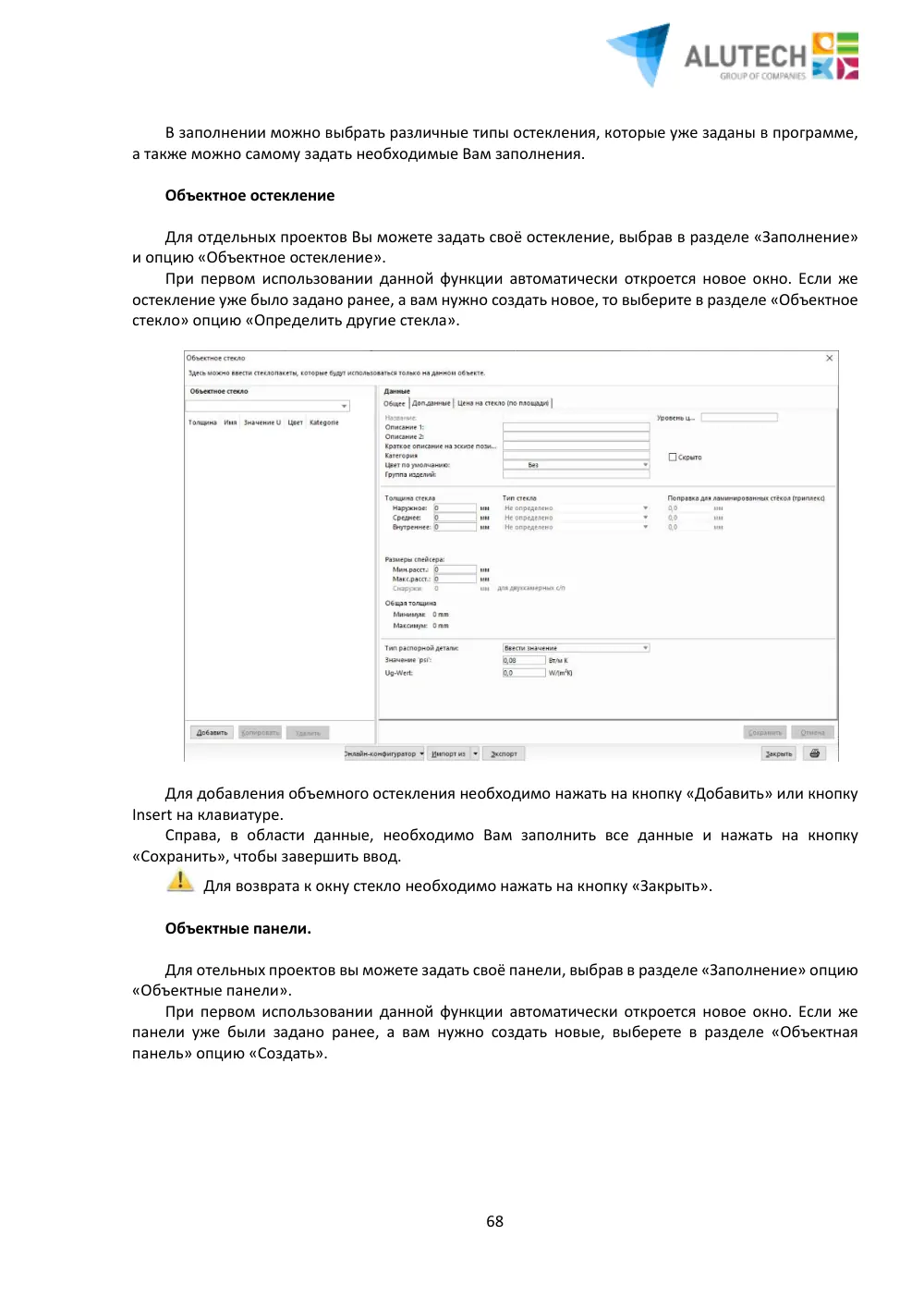
- 68 В заполнении можно выбрать различные типы остекления, которые уже заданы в программе, а также можно самому задать необходимые Вам заполнения. Объектное остекление Для отдельных проектов Вы можете задать своё остекление, выбрав в разделе «Заполнение» и опцию «Объектное остекление». При первом использовании данной функции автоматически откроется новое окно. Если же остекление уже было задано ранее, а вам нужно создать новое, то выберите в разделе «Объектное стекло» опцию «Определить другие стекла». Для добавления объемного остекления необходимо нажать на кнопку «Добавить» или кнопку Insert на клавиатуре. Справа, в области данные, необходимо Вам заполнить все данные и нажать на кнопку «Сохранить», чтобы завершить ввод. Для возврата к окну стекло необходимо нажать на кнопку «Закрыть». Объектные панели. Для отельных проектов вы можете задать своё панели, выбрав в разделе «Заполнение» опцию «Объектные панели». При первом использовании данной функции автоматически откроется новое окно. Если же панели уже были задано ранее, а вам нужно создать новые, выберете в разделе «Объектная панель» опцию «Создать».
- Стр. 69
- 69 Для добавления панели необходимо нажать на кнопку «Добавить» или кнопку Insert на клавиатуре. В области данные, справа, Вам необходимо заполнить данные и нажать кнопку «Сохранить» Без стекла, со штапиком / уплотнителем Данное заполнение рекомендуется использовать, если Вам необходимо построить конструкцию без заполнения, но нужно рассчитать все комплектующие для заполнения определенной толщины. Здесь, Вам необходимо указать толщины стёкол и общую ширину заполнения, чтобы программа корректно посчитала вес заполнения, а также необходимые штапики и уплотнители. Без стекла, без штапика/ уплотнителя
- Стр. 70
- 70 Данное заполнения рекомендуется использовать, если вам необходимо построить конструкцию без заполнения и без учета всех комплектующие для заполнения. После выбора необходимого Вам заполнения можно переходить на следующий этап – фурнитура. 6.1.4. Этап фурнитура. После перехода на этап фурнитуры у вас появляется окно с выбором фурнитуры. Сверху, в ленточном меню, расположены следующие кнопки: - Позволяет вызвать окно для выбора фурнитуры. В данном окне Вам необходимо выбрать соответствующую для вашего проекта фурнитуру. Выбор фурнитуры осуществляется аналогично выбору профилей на экране Элемент. AluPRO предлагает выбирать необходимые элементы фурнитуры в логическом порядке, последовательно один за другим. Это гарантирует то, что всё добавлено и никакие компоненты небыли забыты. Для сохранения или загрузки фурнитуры необходимо нажать на соответствующие значки, которые находятся справа над списком.
- Стр. 71
- 71 Нажмите на значок дискеты, чтобы сохранить свой выбор. Откроется новое окно программы. В поле «Имя конфигурации» введите имя, под которым вы ходите сохранить данный комплект. Нажмите на значок папки, чтобы выбрать свой комплект фурнитуры для позиции. Во время выбора фурнитуры справа будет эскизно отображена выбираемая фурнитура. Если Вам отображение «списком» не совсем удобно, то отображение можно переключить с помощью значков отображения, которые отображены справа.
- Стр. 72
- 72 Для примера, эскизное отображение фурнитуры показано ниже При построении дверей у вас будет выбор петель. После выбора типа петли у Вас появляться окно с указанием расположения петель. При выборе положения автоматически программа расположит петли согласно каталога и рекомендациям производителя петель.
- Стр. 73
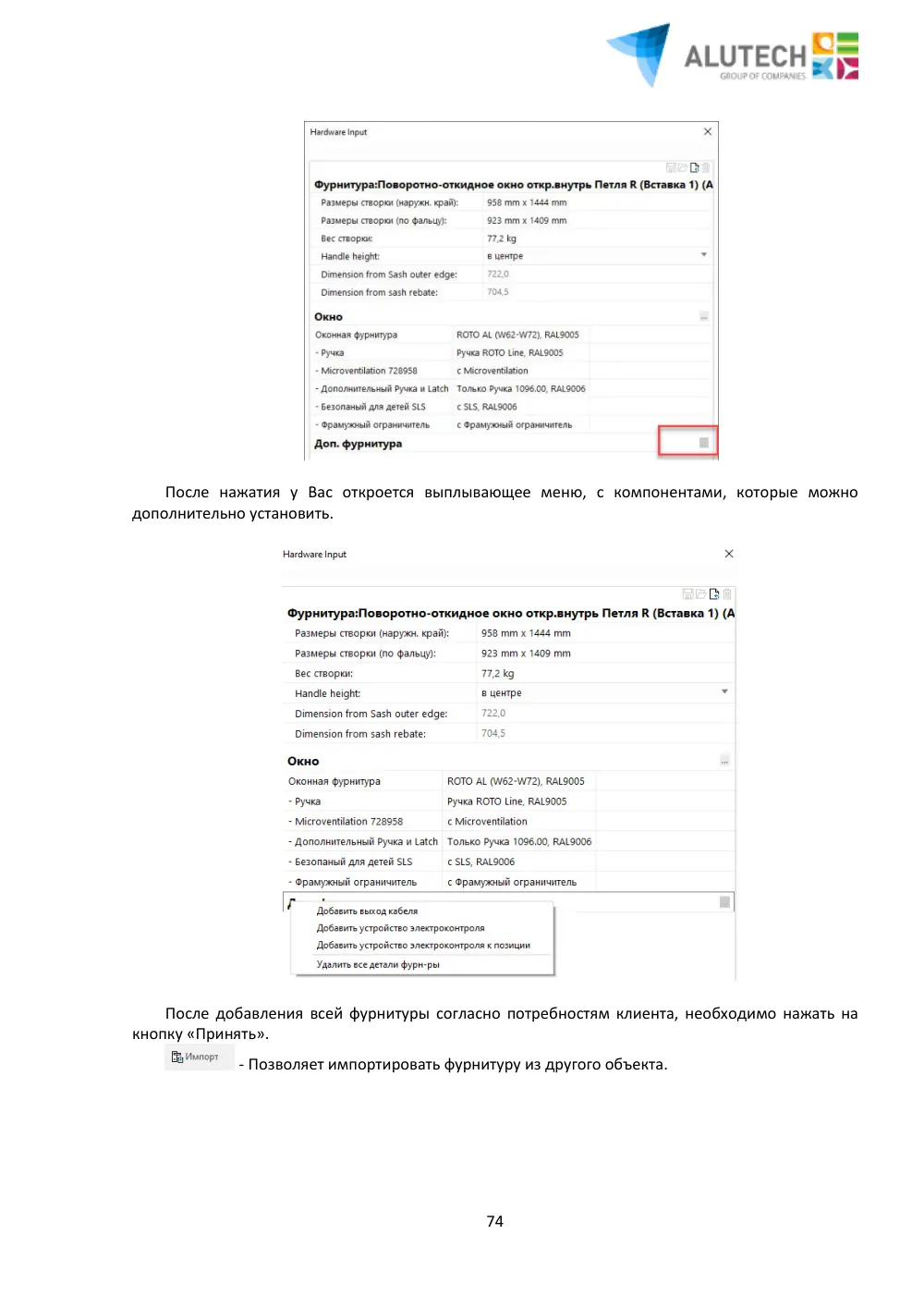
- 73 При указании положение петель вручную Вы можете изменить положение обычных петель (изменить формулу) и установить дополнительные петли. После завершении выбора фурнитуры можно выбрать дополнительную фурнитуру. Для этого необходимо нажать на кнопку справа.
- Стр. 74
- 74 После нажатия у Вас откроется выплывающее меню, с компонентами, которые можно дополнительно установить. После добавления всей фурнитуры согласно потребностям клиента, необходимо нажать на кнопку «Принять». - Позволяет импортировать фурнитуру из другого объекта.
- Стр. 75
- 75 - позволяет вывести спецификацию установленной фурнитуры в объекте. Для изменения конфигурации фурнитуры/фурнитуры в отдельности необходимо двойным нажатием мыши открыть необходимую фурнитуру для изменения. После изменения необходимо нажать «Принять». После завершения выбора фурнитуры, построение конструкции может быть завершено. Для того чтобы завершить построение позиции, необходимо в панели навигации выбрать этап «Завершить». После нажатия данной кнопки построенный вами объект появится на главном меню объект. 6.1.5. Этап дополнительные артикулы. При необходимости внесении в конструкцию дополнительных артикулов, используется этап дополнительные артикулы. При переходе на данный этап автоматически открывается окно с параметрами дополнительных артикулов. В данном окне Вы можете задать дополнительные артикулы, дополнительную фурнитуру и дополнительную обработку.
- Стр. 76
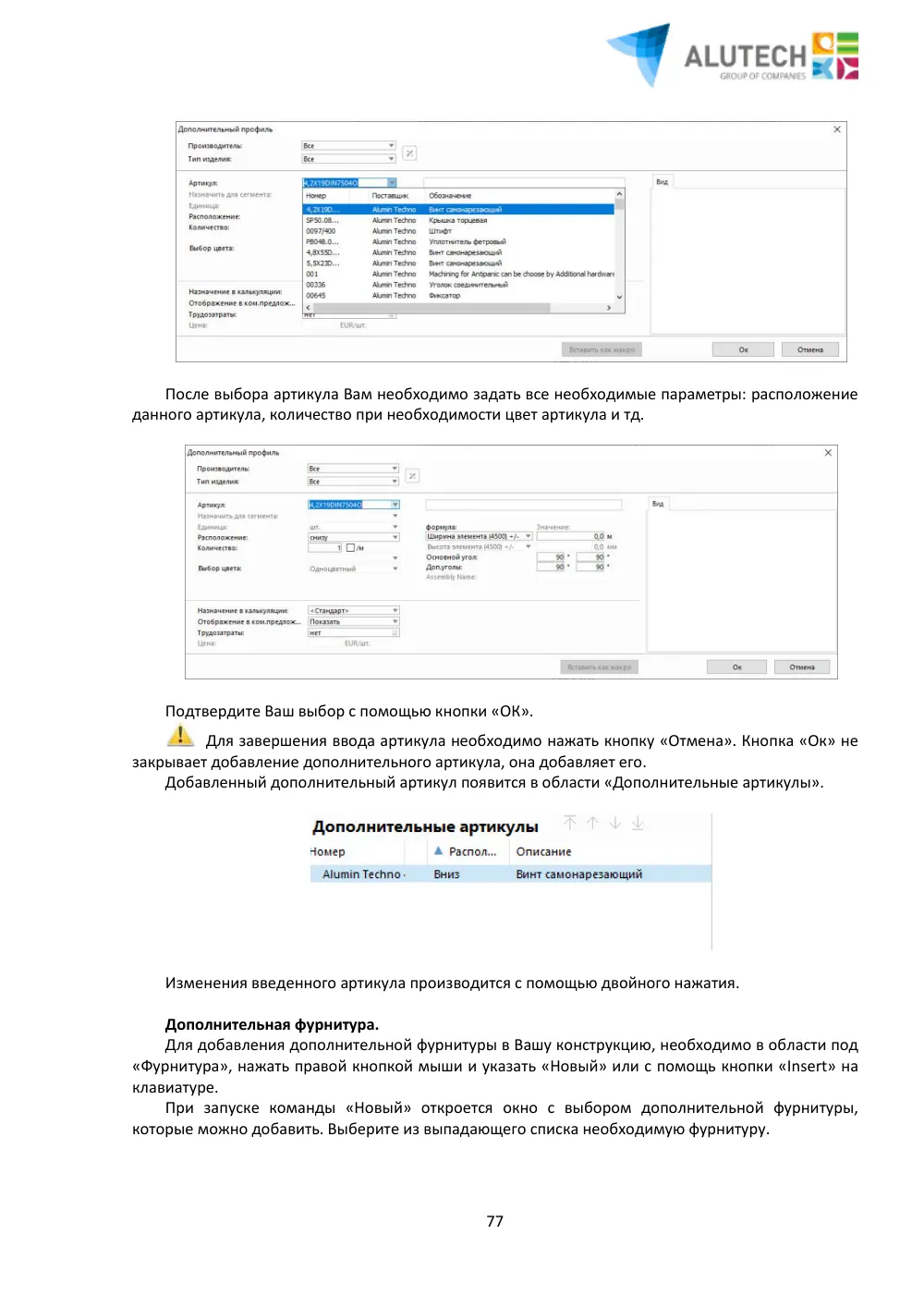
- 76 Дополнительные артикулы. Для добавления дополнительного артикула в Вашу конструкцию, необходимо в области под «Дополнительным артикулом», нажать правой кнопкой мыши и указать «Новый» или с помощь кнопки «Insert» на клавиатуре. При запуске команды «Новый» откроется окно с выбором дополнительных артикулов, который можно добавить. Выберите из выпадающего списка необходимый артикул.
- Стр. 77
- 77 После выбора артикула Вам необходимо задать все необходимые параметры: расположение данного артикула, количество при необходимости цвет артикула и тд. Подтвердите Ваш выбор с помощью кнопки «ОК». Для завершения ввода артикула необходимо нажать кнопку «Отмена». Кнопка «Ок» не закрывает добавление дополнительного артикула, она добавляет его. Добавленный дополнительный артикул появится в области «Дополнительные артикулы». Изменения введенного артикула производится с помощью двойного нажатия. Дополнительная фурнитура. Для добавления дополнительной фурнитуры в Вашу конструкцию, необходимо в области под «Фурнитура», нажать правой кнопкой мыши и указать «Новый» или с помощь кнопки «Insert» на клавиатуре. При запуске команды «Новый» откроется окно с выбором дополнительной фурнитуры, которые можно добавить. Выберите из выпадающего списка необходимую фурнитуру.
- Стр. 78
- 78 После заполнения всех параметров подтвердите ваш выбор с помощью кнопки «Ок». Выбранная дополнительная фурнитура появится в области «Фурнитура» Дополнительная обработка. Данная обработка возможна если у Вас подключен модуль M&B. Для добавления дополнительной обработку в Вашу конструкцию, необходимо в области под «Обработка», нажать правой кнопкой мыши и указать «Новая запись» или с помощь кнопки «Insert» на клавиатуре. После создания новой записи у вас откроется окно с параметрами дополнительной обработки. После введения всех параметров необходимо нажать кнопку «Ок». Чтобы завершить построение конструкции необходимо перейти в панели навигации выбрать этап «Завершить». 6.1.6. Этап обработка. В данном этапе можно увидеть обработку отдельного профиля конструкции. Если у Вас данного этапа нет, то вам необходимо подключить модуль M&B. В данном этапе можно создавать несистемные обработки в базе данных ЧПУ и объединять их в несистемную группу ЧПУ обработок. Для отображения обработки отдельного профиля необходимо выбрать данный профиль в вашей конструкции. После выбора необходимого профиля, обработка выбранного профиля, появится в нижней части вашей конструкции.
- Стр. 79
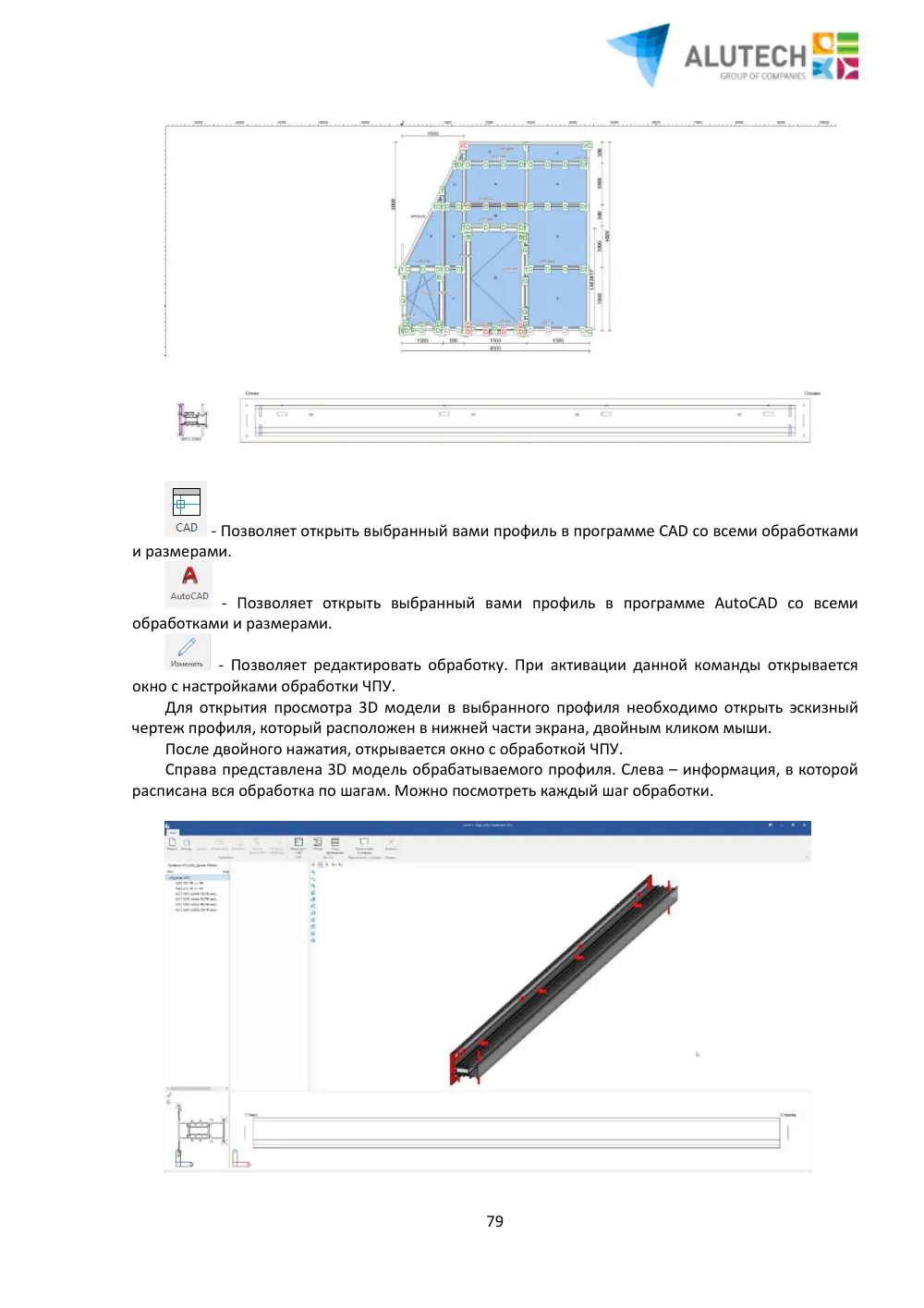
- 79 - Позволяет открыть выбранный вами профиль в программе CAD со всеми обработками и размерами. - Позволяет открыть выбранный вами профиль в программе AutoCAD со всеми обработками и размерами. - Позволяет редактировать обработку. При активации данной команды открывается окно с настройками обработки ЧПУ. Для открытия просмотра 3D модели в выбранного профиля необходимо открыть эскизный чертеж профиля, который расположен в нижней части экрана, двойным кликом мыши. После двойного нажатия, открывается окно с обработкой ЧПУ. Справа представлена 3D модель обрабатываемого профиля. Слева – информация, в которой расписана вся обработка по шагам. Можно посмотреть каждый шаг обработки.
- Стр. 80
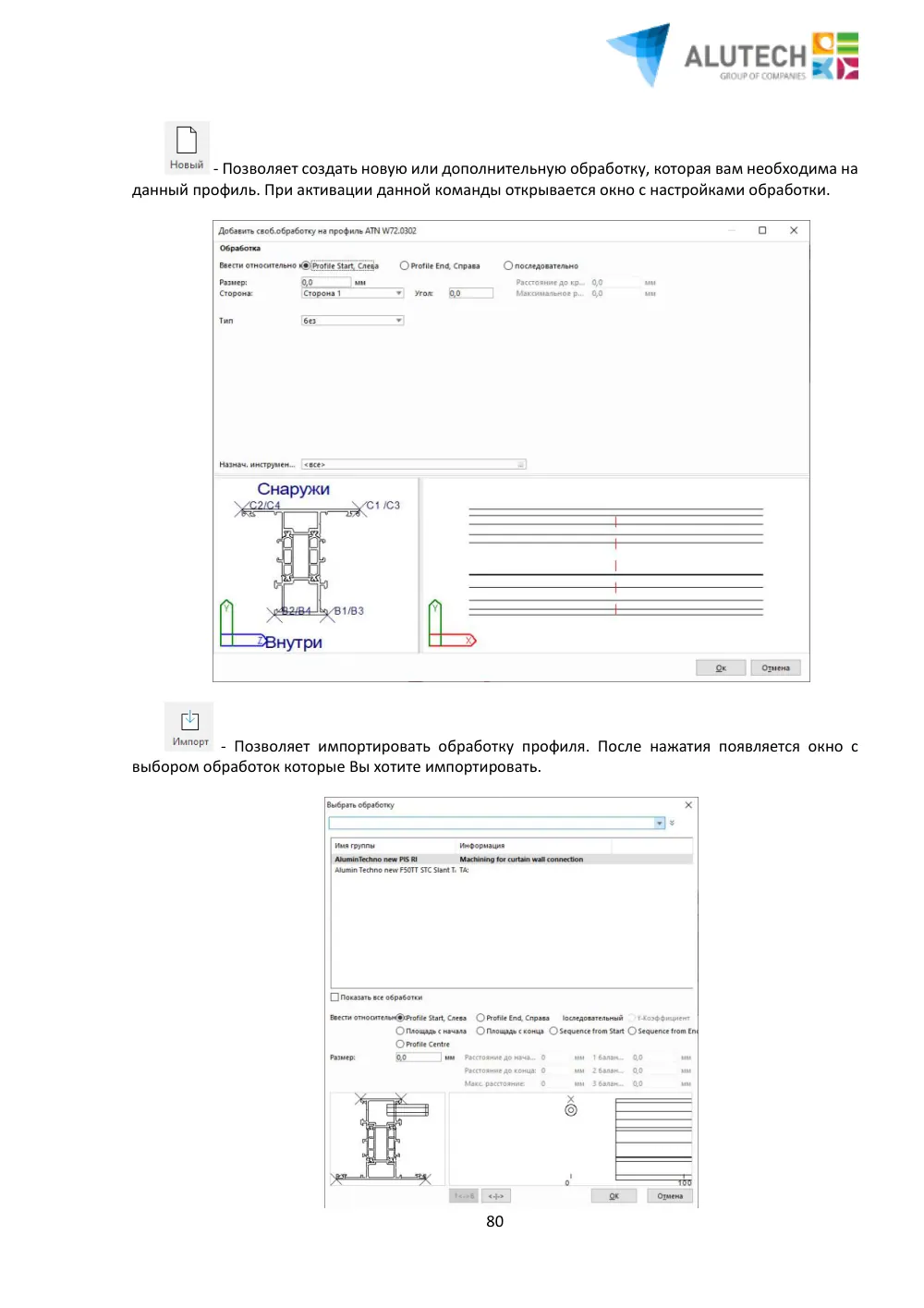
- 80 - Позволяет создать новую или дополнительную обработку, которая вам необходима на данный профиль. При активации данной команды открывается окно с настройками обработки. - Позволяет импортировать обработку профиля. После нажатия появляется окно с выбором обработок которые Вы хотите импортировать.
- Стр. 81
- 81 - Позволяет задать обработку профиля относительно оси Х слева на право. При активации данной команды необходимо задать значение на которую необходимо сделать обработку. После потверждения, доплнительная обработка покажется на 3D модели, красным цветом. - Позволяет открыть выбранный вами профиль в программе CAD со всеми обработками и размерами. - Открывает всю построенную Вами конструкцию в программе CAD. - Позволяет менять положение информации горизонтальный вид или вертикальный. 6.1.7. Этап дополнительные данные. На данном этапе можно задать дополнительные параметры для Вашей конструкции. В открывшемся окне можно первоначально задать трудоемкость операции. Для этого необходимо заполнить трудоемкость, которая располагается в нижней части окна.
- Стр. 82
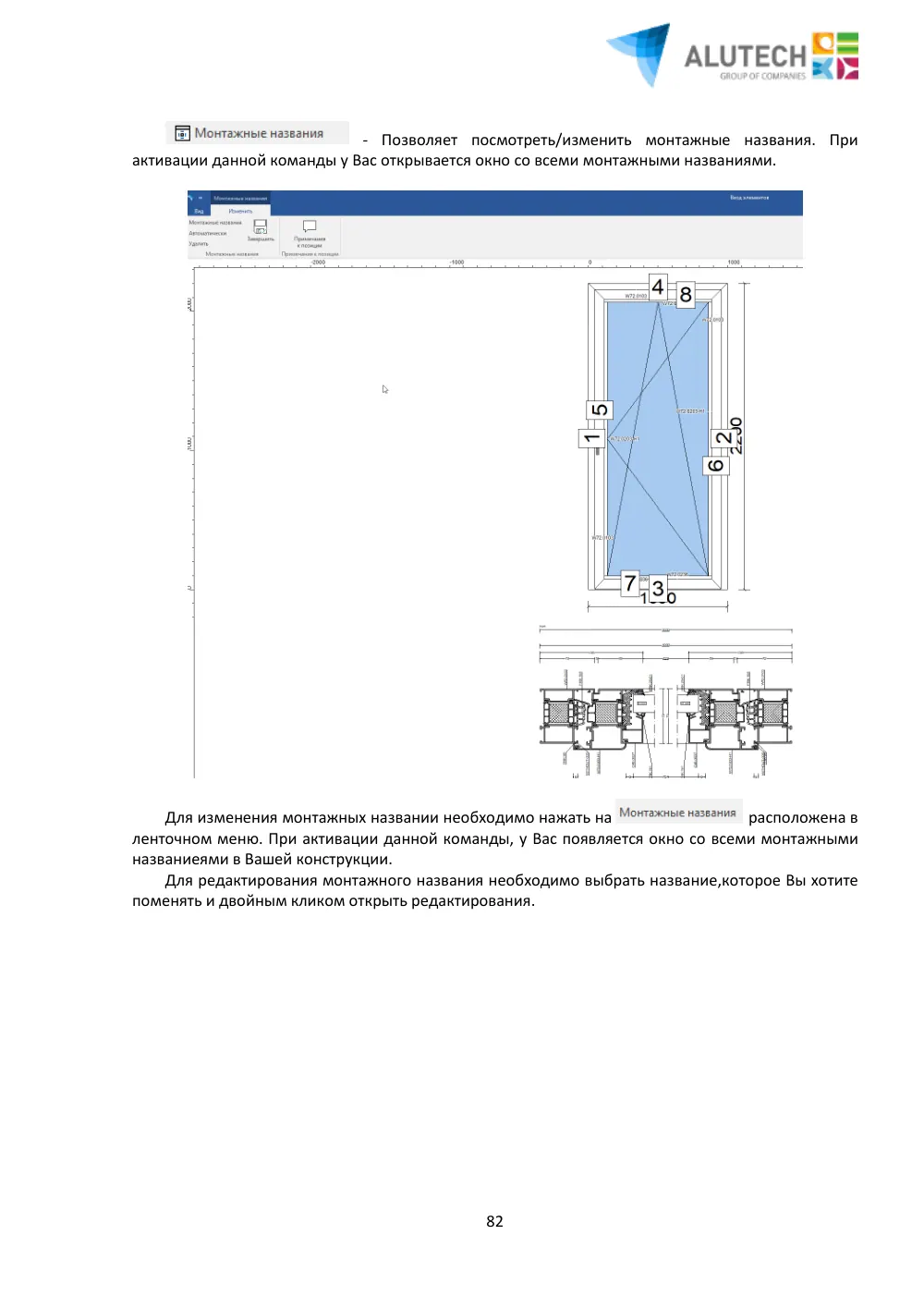
- 82 - Позволяет посмотреть/изменить монтажные названия. При активации данной команды у Вас открывается окно со всеми монтажными названиями. Для изменения монтажных названии необходимо нажать на расположена в ленточном меню. При активации данной команды, у Вас появляется окно со всеми монтажными названиеями в Вашей конструкции. Для редактирования монтажного названия необходимо выбрать название,которое Вы хотите поменять и двойным кликом открыть редактирования.
- Стр. 83
- 83 При открытии у Вас откроется окно с редактированием имени монтажного названия. - Позволяет задавать в выбраных профилях монтажные названия автоматически. При активации данной команды у Вас появится окно с заданием монтажного названия. - Команда позволяет удалить с выбранных профилей монтажные названия. - Команда сохраняет и завершает редактирование монтажных названии. - Позволяет задать дополнительные расходы. После нажатия на у Вас появляется окно с прочими расходами.
- Стр. 84
- 84 Кнопка «Добавить» открывает окно с расходами, которые Вы хотите добавить в предустановки общих распределенных расходов. Кнопка «Правка» позволяет редактировать выбранные предустановки распределенных расходов. Кнопка «Удалить» удаляет выбраные предустановки распределенных расходов. - Открывает окно с основами вычисления рабочих часов.
- Стр. 85
- 85 После завершения введения всех необходимых дополнительных параметров необходимо перейти на этап «Завершить». После нажатия данной кнопки построенный вами объект появится на главном меню объект. 7. Настройка место сборки. При необходимости указать место сборки необходимо настроить отображение места сборки в приложении. Для этого необходимо перейти на домашнюю страницу, далее зайти в «Настройки» → «Дополнительные» установки. После загрузки окна дополнительные установки Вас необходимо установить чек бокс «Запрашивать места сборки». Данный чек бокс отрывает дополнительные функции по месту установки. После активации данного чек бокса у Вас появится вкладка «Место сборки». В данной вкладке можно указать название места сборки, где будет проводиться сборка конструкции.
- Стр. 86
- 86 После заполнения всей необходимой информации можно перейти к указанию мест сборки Вашей конструкции. На экране объект после настройки у Вас, в ленточном меню, появиться команда «Места сборки». При активации данной команды у вас загружается окно с параметрами места сборки. В данном окне Вам необходимо указать места сборки определенных элементов или группы элементов.
- Стр. 87
- 87 Установленные места сборки будут отображаться в блоке информации слева. Редактировать места сборки можно сразу с информационного блока, с помощью двойного нажатия мыши. 8. Сечение объекта. Для просмотра сечения выбранного объекта, необходимо в окне объект выбрать объект, который Вы хотите посмотреть и выбрать из контекстного меню команду «Сечения».
- Стр. 88
- 88 После выбора данной команды у Вас откроется окно с отображением сечения выбранного объекта. Для управления сечениями в данном окне в ленточном меню есть следующие команды: - Позволяет сделать ломаное сечение. Для этого необходимо автивировать программу и указать какое ломаное сечение Вы хотите отобразить. Точки ломаного сечения будут показаны красным крестом. После установки точек сечения необходимо потвердить Ваше построение по сечению. Для этого необходимо нажать на кнопку. После нажатия, у Вас появится ломаная линия сечения, в виде пунктирной линии, которую вы построили. Внизу или справа эскиза у вас появится сечение, в зависимости какое сечение вы построили.
- Стр. 89
- 89 - Позволяет посмтроить одновременно горизонтальное и вертикальное сечение. - Позвляет редактировать положение сечения. - Команда удаляет все сечения с эскиза. - Команда меняет вид конструкции вид снаружи или вид изнутри. - Позволяет настраивать отображение сечения. Изменение шрифта отображения на сечении производится в настройках. Для этого необходимо запустить команду «Настройка» и изменить параметры размеров шрифтов.
- Стр. 90
- 90 После изменения параметров необходимо обязательно сделать перерасчет позиции. Слева, в области навигации отображения сечения, можно изменить вид сечения, угла открывания для имитации открытия двери. Навигация отображения сечения представления ниже. - Команды отображения центрального эскиза, горизонтального сечения и вертикального. Для отключения отображения сечения, необходимо нажать на соответсвующее команду. Сечение, которое не отображатеся изменит цвет линии на серый. - Команда отображает сечение в разрыве. - Команда отображает сечение по всей длине. - В данном окне можно задать отображения угла открытия активной и пассивной створки двери. 9. Дополнительные операции над созданным объектом. 9.1. Команда «Найти и Заменить». Вы можете использовать инструмент «Найти и Заменить», чтобы поменять профильную систему, элементы и цвета в позициях объекта. Для этого необходимо зайти на страницу объект, выбрать объект, который Вы хотите изменить. Правой кнопкой мыши выбираете с контекстного меню «Изменить» → «Найти и Заменить». У Вас откроется окно с параметрами замены.
- Стр. 91
- 91 Редактирование профилей. Для редактирования профилей необходимо выбрать «Поменять профильную систему», как показано на рисунке ниже. После выбора появится окно с параметрами замены профильных систем. В данном окне Вы можете выбрать систему для замены.
- Стр. 92
- 92 В первой строке отображается оригинальная система. В разделе «Поменять на» выберите новую систему профилей. Затем, если необходимо, вы можете указать подсистему, варианты уплотнения и остекления. На следующем шаге Вам необходимо указать, что хотите заменить профили, заполнения, соединения и т.д. После заполнения всех необходимых параметров необходимо подтвердить ваш выбор. Редактирование артикулов в профильной системе. Для редактирования артикулов в профильной системе необходимо выбрать «Поменять артикулы в профильной системе», как показано на рисунке ниже.
- Стр. 93
- 93 После выбора появится окно с параметрами замены артикулов в профильной системе. В данном окне Вы можете изменить только профиля, заполнения или фурнитуру в системе. Редактирование артикулов независимо от системы. Данная функция используется для изменения стеклопакетов либо фурнитуры во всех позициях объекта. При изменении профильная система значении не имеет. Для редактирования необходимо выбрать «Поменять артикулы независимые от системы во всем объекте». Редактирование цветов независимо от системы. Выберите эту опцию, если необходима изменить цвет для всех позиции в объекте. 9.2. Копирование позиции. Для копирования позиции Вам необходимо правой кнопкой мыши вызвать контекстное меню и выбрать команду копировать или при использовании горячих клавиш «Ctrl + C». Выбранная позиция будет скопирована в буфер обмена.
- Стр. 94
- 94 Для вставки копированной позиции необходимо выбрать в контекстном меню «Вставить» или при использовании горячих клавиш «Ctrl + V». При вставке программа запросит указать данные копируемой позиции. 9.3. Импорт / экспорт объекта. 9.3.1. Импорт объекта. Импорт объекта осуществляется только файлом с разрешением LOB (LogiKalObject). Импортирование LOB файлов можно производить только с одинаковой версией программы. Допускается импортировать LOB файл со старой версии программы в новую. Для импортирования LOB файла необходимо выбрать из контекстного меню «Импорт» или в ленточном меню выбрать «Импорт». Или с помощью контекстного меню, которое вызывается правой кнопкой мыши.
- Стр. 95
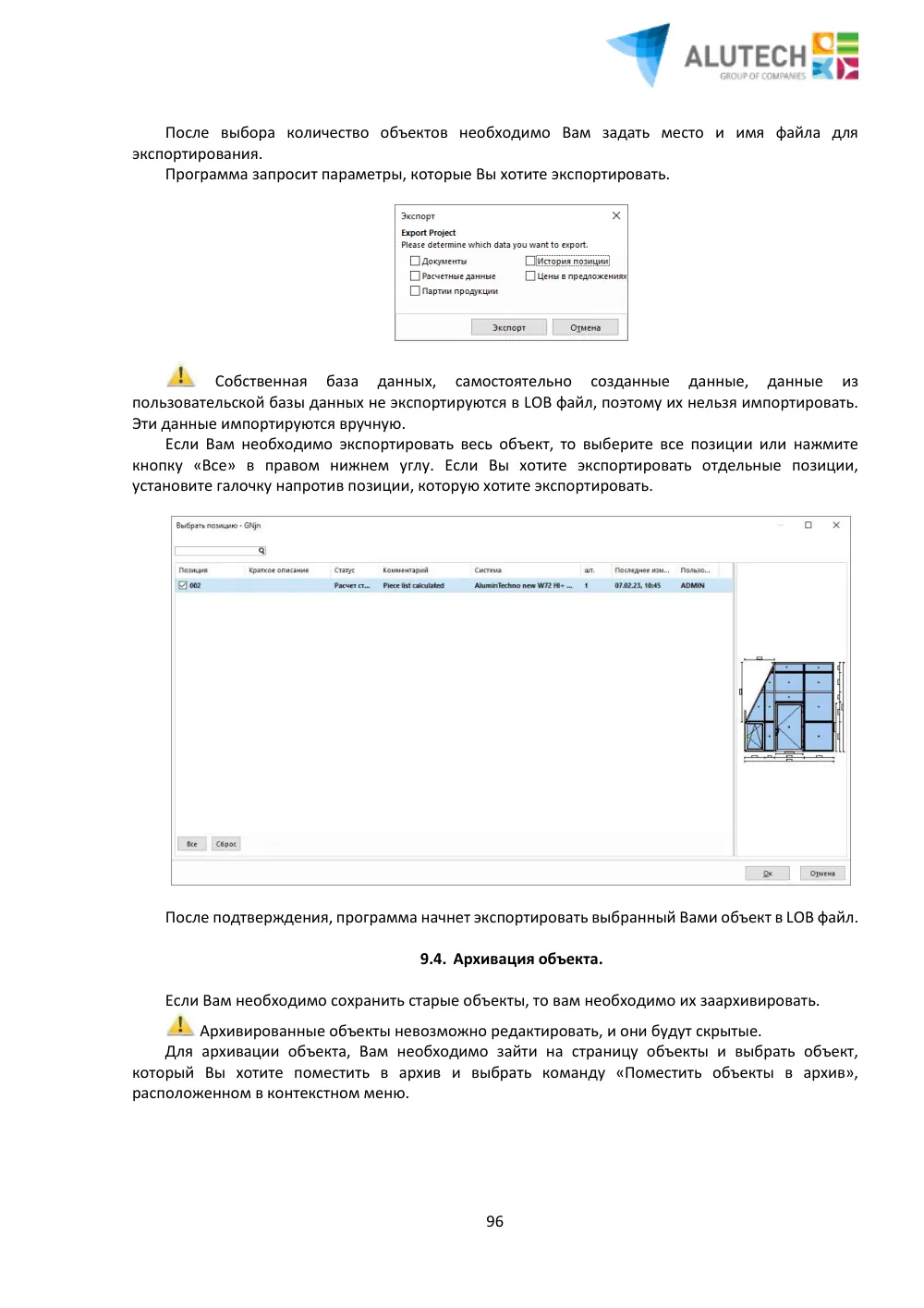
- 95 Далее Вы выбираете LOB файл, который хотите импортировать. Перед началом импортирования программа запросить у Вас указать название нового объекта. Собственная база данных, самостоятельно созданные данные, данные из пользовательской базы данных не экспортируются в LOB файл, поэтому их нельзя импортировать. Эти данные импортируются вручную. 9.3.2. Экспорт объекта. Для экспортирования объекта необходимо перейти на страницу объект. Выбрать файл, который вы хотите экспортировать. Затем с помощью контекстного меню выбрать команду «Экспорт» или выбрать «Экспорт» на ленточном меню. При вызове команды «Экспорт» с помощью контекстного меню, можно будет выбрать экспортировать один объект или несколько.
- Стр. 96
- 96 После выбора количество объектов необходимо Вам задать место и имя файла для экспортирования. Программа запросит параметры, которые Вы хотите экспортировать. Собственная база данных, самостоятельно созданные данные, данные из пользовательской базы данных не экспортируются в LOB файл, поэтому их нельзя импортировать. Эти данные импортируются вручную. Если Вам необходимо экспортировать весь объект, то выберите все позиции или нажмите кнопку «Все» в правом нижнем углу. Если Вы хотите экспортировать отдельные позиции, установите галочку напротив позиции, которую хотите экспортировать. После подтверждения, программа начнет экспортировать выбранный Вами объект в LOB файл. 9.4. Архивация объекта. Если Вам необходимо сохранить старые объекты, то вам необходимо их заархивировать. Архивированные объекты невозможно редактировать, и они будут скрытые. Для архивации объекта, Вам необходимо зайти на страницу объекты и выбрать объект, который Вы хотите поместить в архив и выбрать команду «Поместить объекты в архив», расположенном в контекстном меню.
- Стр. 97
- 97 Выделеный Вами объект переместиться в архив и станет скрытый. Для отображения скрытых объектов, необходимо в области расположения в конектсном меню выбрать команду «Показать объекты из архива». Объекты, которые были помещены в архив будут отображаться серым цветом. Для разорхивирование объекта Вам необходимо выбрать скрытый объект и использовать команду «Разорхивировать объект». 10. Отчет. 10.1. Общее положение и настройка отображения отчетов. Отображение всех возможных отчетов, которые можно выгрузить по выбранному объекту расположены в ленточном меню во вкладке «Отчеты». Все отчеты поделены на подгруппы: расчет стоимости, предложение /счет, заказ и изготовление. Количество отображение отчетов зависит от настроек отображения отчетов. В группе отчетов расчет стоимости расположены отчеты:
- Стр. 98
- 98 В группе отчетов предложение/счет отображает отчеты: В группе отчетов заказ отображает отчеты: В группе отчетов изготовление отображает отчеты: Для настройки отображение отчетов необходимо зайти в настройки расположеные в конце ленточного меню и выбрать необходимые отчеты, которые Вам необходимы.
- Стр. 99
- 99 Отчёты V7 больше не поддерживаются компанией Orgadata из-за чего в них могут содержаться ошибки. Эти отчёты были оставлены для совместимости со старыми версиями программы. Также их могут исключить из AluPRO в любой момент. 10.2. Создание пользовательских шаблонов. Если у вас установлена серверная версия программы AluPRO, то создавать или редактировать отчеты необходимо от имени администратора. Чтобы зайти в настройки отчетов необходимо с домашней странице зайти в настройки затем отчет. Все отчёты в программе AluPRO состоят из двух частей: 1. Тело шаблона. 2. Шапка шаблона.
- Стр. 100
- 100 Все отчёты уже предопределены программой и что-то глобально изменить в них не получится, а вот шапку шаблона изменить под свои нужды можно. Вы можете создать новый шаблон либо скопировать существующий и изменить его в соответствии с Вашими потребностями. Для этого нажмите «Новый» либо «Копировать» на панели инструментов отчёта. Введите новое имя для шаблона и в «Тип отчёта» выберите «Созданный шаблон». После выбора параметров нажмите кнопку «Ок», а затем «Сохранить».
- Стр. 101
- 101 Дважды щёлкните по новой записи либо нажмите кнопу «Дизайн». Откроется конструктор шаблонов, в котором можно шаг за шагом проектировать отдельные элементы отчёта.
- Стр. 102
- 102 Нажмите кнопку «Добавить» на панели инструментов, выберите тип элемента «Логотип» и добавьте изображение в нижней части, нажав соответствующий значок. С помощью раздела «Позиция/Размер» Вы можете расположить изображение в нужное место на листе шаблона, указать будет ли логотип отображаться на всех либо на определённых страницах, а также выравнивание элемента относительно созданного контейнера.
- Стр. 103
- 103 Снова нажмите кнопку «Добавить» на панели инструментов и выберите тип элемента Текст. С помощью этой функции вы можете встраивать текстовые контейнеры в любую область листа. Нажмите кнопку «Добавить» в нижней части панели инструментов, после чего откроется новое окно, в котором, нажав кнопку «Add Variable», вы можете выбрать часто используемые переменные, такие как дата, время, номер страницы и т.д. Кроме того, в дереве переменных вы можете выбрать дополнительные данные о заказчике или производителе.
- Стр. 104
- 104 Выбранные переменные появятся в текстовом поле. После чего, отображаемый текст можно отформатировать. Контейнеры с текстом позиционируются на листе так же, как и картинки, путём ввода значений «Позиция/Размер». Когда вы закончите работу с шапкой, обязательно установите её в соответствующем отчёте в качестве шаблона. Для этого в настройках отчета необходимо выбрать шапку шаблона, как показано ниже.
- Стр. 105
- 105 10.3. Создание Word – шаблона. Создание шапки Word-шаблона осуществляется тем же способом, что и шапка обычного шаблона, за единственным исключением, что проще всего использовать копию существующего шаблона, т.к. в нём уже существуют переменные для отображения самого отчёта. Для этого необходимо выделить Word-шаблон, нажать кнопку «Копировать» и задать новое название, после чего появится его копия. Далее, нажав кнопку «Правка», откроется шапка шаблона в программе Microsoft Word.
- Стр. 106
- 106 Далее можно отформатировать шапку документа, добавить свой логотип и, если вы не хотите использовать в вашем шаблоне переменные, которые выделены рамкой, просто удалите их, заменив вашими реквизитами. Все остальные данные, особенно переменную {Details}, лучше всего оставить, так как все остальные данные используются для формирования основного отчёта. После редактирования, можно закрыть документ с сохранением Если же вы решите использовать переменные для отображения реквизитов вашей организации, то необходимо заполнить данные, находящиеся на вкладке «Данные отчёта», основных настроек шаблона.
- Стр. 107
- 107 Чтобы понять какая переменная в шаблоне отвечает за параметр в «Данных отчёта», можно нажать комбинацию клавиш «Левый ALT+F9», редактируя шаблон в текстовом редакторе. Внешний вид переменных измениться на их значение. Обратив внимание на значение переменных, можно понять какие поля необходимо заполнять.
- Стр. 108
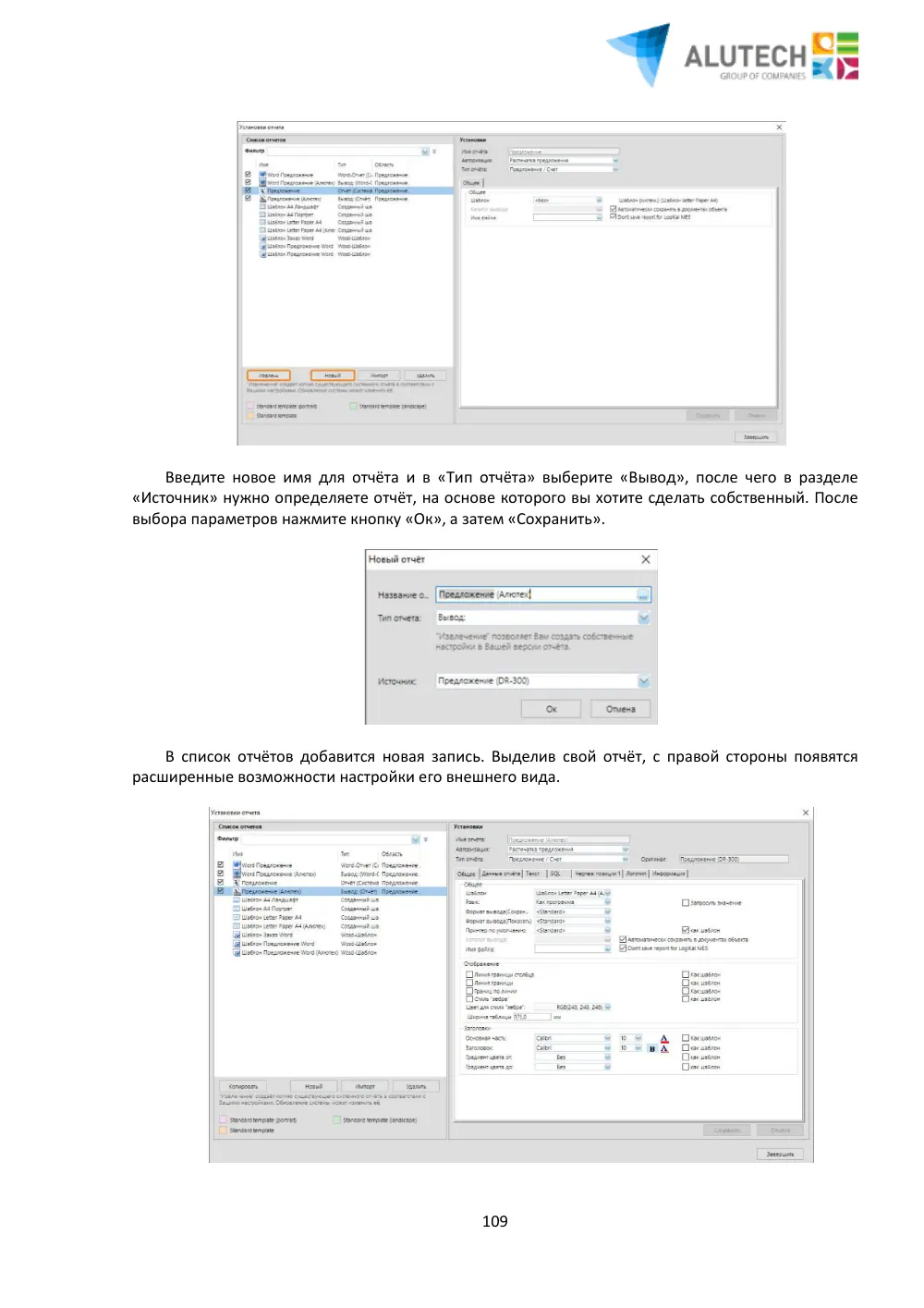
- 108 Когда вы закончите работу с шапкой, обязательно установите её в качестве шаблона в отчётах Word-предложение. 10.4. Корректировака отчетов. Тип отчёта Вывод — идеальный пример для корректировки существующего системного отчёта в соответствии с вашими потребностями. Нажмите «Новый» либо «Извлечь» на панели инструментов отчёта.
- Стр. 109
- 109 Введите новое имя для отчёта и в «Тип отчёта» выберите «Вывод», после чего в разделе «Источник» нужно определяете отчёт, на основе которого вы хотите сделать собственный. После выбора параметров нажмите кнопку «Ок», а затем «Сохранить». В список отчётов добавится новая запись. Выделив свой отчёт, с правой стороны появятся расширенные возможности настройки его внешнего вида.
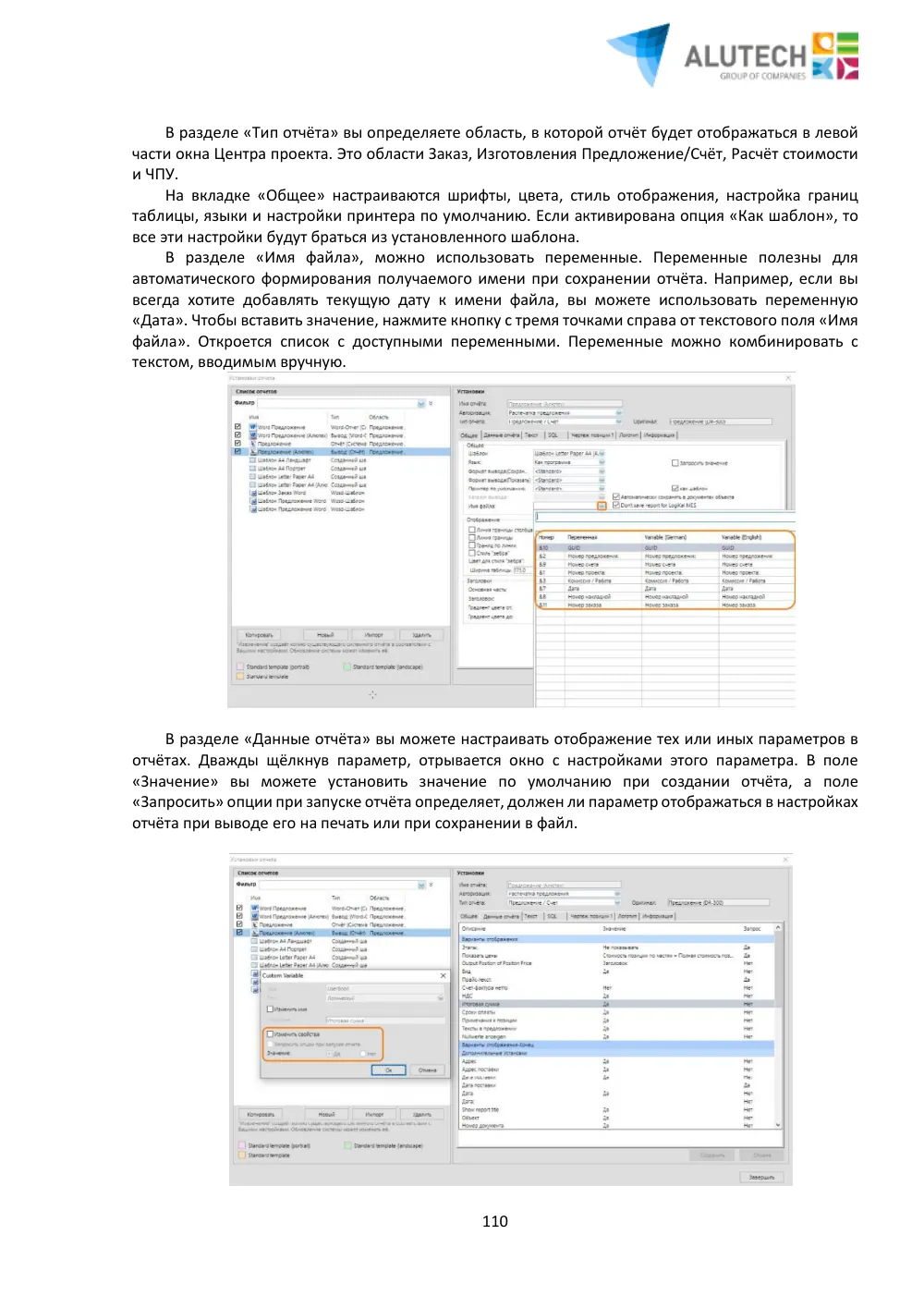
- Стр. 110
- 110 В разделе «Тип отчёта» вы определяете область, в которой отчёт будет отображаться в левой части окна Центра проекта. Это области Заказ, Изготовления Предложение/Счёт, Расчёт стоимости и ЧПУ. На вкладке «Общее» настраиваются шрифты, цвета, стиль отображения, настройка границ таблицы, языки и настройки принтера по умолчанию. Если активирована опция «Как шаблон», то все эти настройки будут браться из установленного шаблона. В разделе «Имя файла», можно использовать переменные. Переменные полезны для автоматического формирования получаемого имени при сохранении отчёта. Например, если вы всегда хотите добавлять текущую дату к имени файла, вы можете использовать переменную «Дата». Чтобы вставить значение, нажмите кнопку с тремя точками справа от текстового поля «Имя файла». Откроется список с доступными переменными. Переменные можно комбинировать с текстом, вводимым вручную. В разделе «Данные отчёта» вы можете настраивать отображение тех или иных параметров в отчётах. Дважды щёлкнув параметр, отрывается окно с настройками этого параметра. В поле «Значение» вы можете установить значение по умолчанию при создании отчёта, а поле «Запросить» опции при запуске отчёта определяет, должен ли параметр отображаться в настройках отчёта при выводе его на печать или при сохранении в файл.
- Стр. 111
- 111 В разделе «Текст» можно добавить до шести разных данных, которые будут отображаться в отчёте. Если вы их используете, не забудьте, что отображение этих данных необходимо активировать на вкладке Данные отчёта. В настоящее время есть два варианта для отображения текстов в отчётах. Активируя настройку «Начало» и «Конец» текстов проекта, вы можете определить уникальный заголовок или заключительное слово для каждого отдельного проекта.
- Стр. 112
- 112 Второй способ касается полей данных 1 – 6, в закладке «Текст». Эти поля могут содержать такие данные, например, как ответственное лицо, дата или номер заказа, и должны использоваться только тогда, когда значения этих полей всегда остаётся неизменным (например, с наилучшими пожеланиями и т.д.).
- Стр. 113
- 113 Расположение данных полей в отчёте также определяется во вкладке «Данные отчёта». Они могут быть в начале или в конце отчёта либо в начале или в конце позиции.
- Стр. 114
- 114 10.5. Заказ готовых шаблонов отчета. Компания Orgadata, при необходимости, на платной основе, предлагает создать индивидуальный шаблон под нужды каждого отдельного предприятия. Для этого в Бюро ТКиППО необходимо прислать образец-шаблон отчёта, который необходимо создать. После чего сотрудники отдела связывается с представителями Orgadata и передают им техническое задание на разработку отчёт. Представители оценивают возможность создания такого отчёта и, если это возможно, то в дальнейшем происходит согласование цены с заказчиком за разработку. Если всех всё устраивает, то после оплаты, Orgadata приступает за разработку отчёта и по готовности передаёт клиенту, либо через Бюро, готовый результат отчёта в формате. red, после чего клиент может импортировать его в программу. 10.6. Экспортирование шаблонов отчета. Чтобы экспортировать выбранный отчет необходимо на главном экране зайти в «Настройки», далее перейти в «Отчеты» и выбрать «Отчеты». Слева в списке отчетов выбрать изменённый вами отчет вызвать контекстное меню, с помощью правой кнопки мыши и выбрать команду «Экспорт». Стандартные, не измененные отчеты не экспортируются.
- Стр. 115
- 115 После нажатия на команду «Экспорт» необходимо выбрать место, куда Вам необходимо сохранить отчет. Экспортируемый отчет можно будет импортировать к другому пользователю программы AluPRO. 10.7. Импортирование готовых шаблонов отчета. Чтобы импортировать готовый отчет необходимо на главном экране зайти в «Настройки», далее перейти в «Отчеты» и выбрать «Отчеты». В настройках «Установки отчетов», в левой части нажать на кнопку «Импорт». После чего выбрать отчет для импортирования. После подтверждения импортируемый отчет появится в списке отчетов. Далее необходимо закрыть «Установки отчета» кнопкой «Завершить».
- Стр. 116
- 116 Импортируемый отчет будет находится сверху в вкладке отчеты в соответствующем разделе отчета. 11. Техническая поддержка. Компания Алютех осуществляет техническую поддрежку и настройку программы AluPRO12. Настройка программы осуществляется удаленно через программное обеспечение TeamViewer. Данное программное устанавливать ненадо, оно находится в корневом каталоге программы AluPRO12. 11.1. TeamViewer Рассположение корневого каталога AluPRO задается при установки программы. Если Вы забыли куда устанавливали программу AluPRO и есть ярлык на рабочем столе, то необходимо правой кнопкой нажать на ярлык, затем свойтсва. Перейдите во вкладку ярлык. Заходим в корневую папку с программой, находим папку TeamViewer.
- Стр. 117
- 117 И запускаем файл с программой. После запуска программы у Вас появится ID (цифры) и пароль (цифры и латинские буквы). Данный логин и пароль необходимо продиктовать специалисту технической поддержки для удаленного подключения. Данную программу не закрывать, т.к при закрытии данной программы закроется удаленное подключение.
- Стр. 118
- 118 Если у вас не появился Ваш ID необходимо обратиться к вашему администратору для устранения проблем с подключением. 11.2. RustDesk 1. Откройте браузер и посетите страницу: https://rd.alutech24.com/ 2. Введите учетные данные и подтвердите: Имя пользователя (Login): alutech Пароль (password): alutech 3. В открывшемся окне появится ссылки на скачивания. Программа RustDesk x64 для процессора, который имеет два и более ядер.
- Стр. 119
- 119 После нажатия на ссылку автоматически начнется скачивание программы. 4. После скачивания запустите программу. Не рекомендуется менять название файла во избежание проблем с подключением. Если не получается зайти и скачать программу, то необходимо Вам связаться со специалистом технической поддержки, назвать количество ядер на вашем компьютере (одно или несколько) и почту, на которую вышлет ссылку для скачивания файла. 5. Когда приложение запустится, наведите мышью на значок «глаза», чтобы сделать пароль видимым. Сообщите техническому специалисту ГК «Алютех» ID и пароль из приложения и ожидайте удаленного подключения. 12. Добавление папки AluPRO в исключение антивируса Для добавления папки AluPRO в исключения антивируса необходимо определить какой антивирус у Вас установлен. Если антивирус устанавливали системные администраторы, то Вам необходимо обратиться к вашим системным администраторам для добавления папки AluPRO в исключения антивируса. 12.1. Добавление папки AluPRO в исключение NOD32 Для настройки исключений нужно открыть главное окно антивируса ESET Nod32. Это можно сделать двойным кликом на иконке антивируса в трей (область уведомлений Windows). В появившемся окне нужно выбрать пункт "Расширенные параметры".
- Стр. 120
- 120 После этого в левой части окна, где находятся различные пункты меню настроек, нужно перейти в раздел "Защита от вирусов" и в группе "Исключения" выбрать пункт "Изменить". В открывшемся диалоге нажать кнопку "Добавить".
- Стр. 121
- 121 В появившемся диалоге выбора файлов необходимо указать папку AluPRO, Ofcas (C:\Users\%Username%\AppData\Local\OFCAS), ORGATMP (C:\ORGATMP). Если отсутствует папка «AppData» то необходимо зайти в настройки папки и включить параметр показывать скрытые папки 12.2. Добавление папки AluPRO в исключение Windows Defender Если у Вас установлена Windows 10: 1. Необходимо Выбрать Пуск - > Параметры - > Обновление и безопасность - > Безопасность Windows - > Защита от вирусов и угроз. 2. В разделе Параметры защиты от вирусов и угроз выберите Управление настройками, а затем в разделе Исключения нажмите Добавление или удаление исключений.
Расчёт проекта
Вопрос по этой системе?
Поможем подобрать профиль, рассчитать конструкцию и стоимость под ваш объект.